2008年3月4日火曜日

Mac OS XにScalaをインストール

今日もメモ的な内容を書きます

MacPortsを使って、Scalaをインストールします
$ sudo port install scala

処理終了後、正常にインストールできたか確認します
$ scala -version
Scala code runner version 2.6.1-final -- (c) 2002-2007 LAMP/EPFL

これでScalaが利用できるようになりました

2008年3月2日日曜日

NetBeans 6.0.1 で Javadoc を設定する(Mac OS X)

前回のエントリーが長かったので今回は簡単に…
なお、本エントリーは katakai さんの記事を参考にしております

OS X の Java 環境は Apple 独自なものなので、Windows や Linux とは異なるケースも多々あります
(そのため未だに Java SE 6 の正式リリースがなかったりします)
無論、Javadoc も同様となっています

NetBeans 6.0.1 で Javadoc を設定するには以下のように行います
(NetBeans 自体は OS 間に機能差はありませんので、手順は共通なものになります)

1. メニューより「ツール > Java プラットフォーム」と選択する
2. 表示されたJava プラットフォームマネージャーのタブを「 Javadoc 」に切り替える
3. 「 ZIP / フォルダを追加... 」ボタンを押して、設定するJavadocを選択します

OS X の場合、選択する Javadoc は "/System/Library/Frameworks/JavaVM.framework/Home" 以下ににある、 "docs.jar" と "appledocs.jar" になります
なお、このドキュメントは日本語版ではありません
(日本語版ドキュメントについてご存知の方がいらっしゃいましたら、教えて頂ければと思います)

ごめんなさい、メチャメチャ嘘書いてました
API ドキュメントは ADC からダウンロードできます
(メンバー登録が必要です)
インストール終了後、下記2つのフォルダを Javadoc として設定します
※下記パスはインストール先を変更しなかった場合です

・標準 API
"/Developer/Documentation/DocSets/com.apple.ADC_Reference_Library.Java15APIReference.docset/Contents/Resources/Documents/documentation/Java/Reference/1.5.0/doc"
・Apple 拡張 API
"/Developer/Documentation/DocSets/com.apple.ADC_Reference_Library.Java15APIReference.docset/Contents/Resources/Documents/documentation/Java/Reference/1.5.0/aappledoc"

設定したイメージは以下のようになります


設定されると以下のように Javadoc が表示されます

2008年2月27日水曜日

JSR-295 デモ: ティッカーデモ (4)

JSR-295 Demo: Ticker Demoの日本語での説明です
その他の記事については以下を参照下さい

JSR-295 デモ: ティッカーデモ (1)
JSR-295 デモ: ティッカーデモ (2)
JSR-295 デモ: ティッカーデモ (3)


8. ティッカーデモの実行
プレビュー、またはフォームを実行すると、どのようにコンポーネントがバインドされたかが表示されます


プレビューはフォームツールバーからプレビューデザインアクションで起動します


フォームの実行はプロジェクトのコンテキストメニューから「実行」をクリック、またはShift F6 を押します


実行したデモのイメージはこのようになります

またフォームツールバーのソースをクリックし、どのように beans binding が実装されているかを確認できます


addBinding メソッドへカーソルを置き、ハイライトする事でバインディングがいかにシンプルに作成されているか、また initComponents() の最後の bindingContext.bind() をハイライトする事でバインディングがどこで実現されているかを確認する事ができます
例えば、テキストサイズとスライダをバインドするといった、「 ticker 」の他のプロパティとコントロールをバインドする事もできます

JSR-295 デモ: ティッカーデモ (3)

JSR-295 Demo: Ticker Demoの日本語での説明です
その他の記事については以下を参照下さい

JSR-295 デモ: ティッカーデモ (1)
JSR-295 デモ: ティッカーデモ (2)
JSR-295 デモ: ティッカーデモ (4)


5. JTextField へバインド


JTextField を選択し、プロパティウィンドウをバインドカテゴリへ切り替えます


text バインディングプロパティのとなりの 「...」 ボタンを押し、バインディングカスタマイザを起動します


「ソースをバインド」のリストから 「 ticker1 」を選択 、「式をバインド」のリストから「 label 」を選択し、「了解」ボタンをクリックします

6. JSlider へバインド


JSlider を選択し、コンテキストメニューから「バインド > value 」 アクションでバインドウィンドウを起動します


「ソースをバインド」のリスト「ticker1」 を選択、「式をバインド」のリストから 「speed」 を選択し、「了解」ボタンをクリックします

7. JCheckBox へバインド


JCheckBox を選択し、プロパティウィンドウをバインドカテゴリへ切り替えます


selected バインディングプロパティのとなりにある 「...」 ボタンを押し、バインディングカスタマイザを起動します


「ソースをバインド」のリスト「ticker1」 を選択、「式をバインド」のリストから 「quaredLeds」 を選択し、「了解」ボタンをクリックします

JSR-295 デモ: ティッカーデモ (4)

2008年2月26日火曜日

JSR-295 デモ: ティッカーデモ (2)

JSR-295 Demo: Ticker Demoの日本語での説明です
その他の記事については以下を参照下さい

JSR-295 デモ: ティッカーデモ (1)
JSR-295 デモ: ティッカーデモ (3)
JSR-295 デモ: ティッカーデモ (4)


4. ティッカーをコントロールする GUI コンポーネントの配置


「パレット」の中から「ラベル」を選択し、Ticker bean の下に置きます


その text を"Label:" に変更します


「パレット」の中から「テキストフィールド」を選択し、"Label:" ラベルのとなりへ配置、ラベルとベースラインをそろえ、サイズを調整します


更に「ラベル」を追加し、最初のラベルの下に置きます


その text を"Speed" に変更します


「パレット」の中から「スライダー」を選択し、"Speed" ラベルのとなりへ配置します


「パレット」の中から「チェックボックス」を選択、他のコンポーネントの下へ配置します


その text を "Squared LEDs" に変更します

JSR-295 デモ: ティッカーデモ (3)

JSR-295 デモ: ティッカーデモ (1)

Geertjan 氏の Blog の記事でも取り上げられています、JSR-295 Demo: Ticker Demoの日本語での説明です
(元記事に大して多くの補足や意訳を入れましたので翻訳とせずに説明としました)
氏は、小さいがとてもパワフルなデモであると紹介しています
ちょっと長い記事になりますので、複数の投稿に分けてあります
その他の記事については以下を参照下さい

JSR-295 デモ: ティッカーデモ (2)
JSR-295 デモ: ティッカーデモ (3)
JSR-295 デモ: ティッカーデモ (4)


□ 動作環境
NetBeans 6.0 M10 以降
Ticker bean (そしてその BeanInfo) はコンパイル済プロジェクト (または Palette にインストールされた状態) で利用可能となります
NetBeans Wiki よりプロジェクトファイルをダウンロードし、開きます


開いたプロジェクトを選択、右クリックを押して表示されたコンテキストメニューより「構築」を選択し、ビルドを行います
※ここでビルドを行わなかった場合、後の処理でエラーが発生しますので、必ずビルドを行うようして下さい


□ ステップ
1. 新規 JFrame の作成

メニューより「ファイル > 新規ファイル ...」をクリックすると「新規ファイル」ウィンドウが表示されます


新規ファイルウィンドウにて「 Swing GUI フォーム... > JFrame フォーム」と選択し、「次へ」ボタンをクリックします
「新規 JFrame フォーム」ウィンドウに切り替わります


クラス名に "TickerFrame"、パッケージを "ticker" として「完了」ボタンをクリックします
(その他はデフォルトのままで構いません)


デザイナーウィンドウが開き、新規 JFrame が表示されます

2. Ticker bean の配置


デザイナーの左上部へ Ticker bean をドラッグアンドドロップします

3. Ticker bean のリサイズ


'YOU FORGOT' ラベルが表示されるよう Ticker bean の右端をリサイズします

※ フォームツールバーにて左-右矢印を押す事で Ticker bean をリサイズ可能です

JSR-295 デモ: ティッカーデモ (2)

2008年2月20日水曜日

NetBeans IDE 6.0 の10の便利なエディタショートカット

プラネット NetBeans に登録頂きましたので、記念投稿です
(片貝さん、登録ありがとうございます)

今回の内容は Geertjan Wielenga 氏の"10 Handy Editor Shortcuts in NetBeans IDE 6.0"という記事を紹介したいと思います
(Geertjan Wielenga氏より画像の使用を含め、公開の許可は頂きました。Thank you, Geertjan.)
なお、訳してはみましたが、結構誤訳も多いと思いますので、ご指摘頂ければ幸いです
(特に関係代名詞あたりがグズグズかと…)


以下は、それらを知ったらそれ無しではプログラマはやっていけないほどのクールな多くの NetBeans IDE 6.0 キーボードショートカットのいくつかです
それらのすべてが 6.0 での新しいものではなく、いくつかは以前からあるものですが、よく見落とされがちなので取り上げるに値します

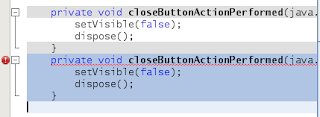
1. 移動/コピー アップ/ダウン

Ctrl-Shift-Up を現在の選択位置の真上に行コピーを行います
Ctrl の代わりに Alt を押すとコピーの代わりに移動します
Up の代わりに Down を押すと、以下のようにコード行は現在の選択位置の下にコピーされます:


2. 内側、または外側の構文要素の取得

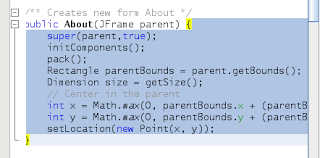
Alt-Shift-ピリオドを押す度に選択範囲は継続的により広い構文要素へ広がります
例えば、以下のある構文を選択し、Alt-Shift-ピリオドを押すとブロック構文に囲まれた完全な内容が選択されて表示されます
選択範囲は現在の構文から囲んでいるブロック構文、メソッド、そしてそこから囲んでいるクラス、そしてより広範囲へと広がります
継続的に選択範囲を縮小するにはAlt-Shift-ピリオドの代わりにAlt-Shift-カンマを押して下さい


3. 雛形コードの生成

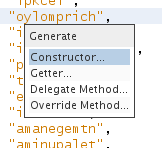
コンストラクタ、getter、setterなどの一般に必要とされるコードを生成したいとき、単にAlt-Insertを押すと小さなポップアップが表示され、リストからアイテムを選択することができます:


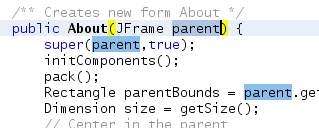
4. インプレイスリネーム

コード中に2回以上使われている変数、メソッド、またはその他の項目を変更したい場合、Ctrl-Rを押すと以下に示すようにすべての項目のインスタンスが同時に青色に変わるのがわかるでしょう
選択された項目を変更すると、エスケープキーが押されるまでその他のすべてのインスタンスが同時に変更され、押された時点でインプレイスリネームモードは終了します


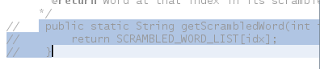
5. コメント行の追加/削除

1行以上を選択し、Ctrl-/ を押すと選択行が以下に示すようにコメントアウトされます再度同じキーを押すとコメント行はもうコメントではなくなります
これはもちろん以前のリリースでも可能でしたが、以前にあったのは1つがコメント、1つがコメント解除という2つの異なるショートカットでした
現在、それらは1つのショートカットに統一され、コメント、コメント解除を手早く切り替えることができるようになり、これによりこの操作をより早く、より効率的にします


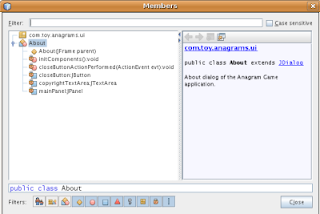
6. メンバーや階層の検査

現在のクラスのメンバーとその階層の両方を表示し、またフィルタリングすることができます
Alt-F12 を押すと現在のファイルの上位のものが表示されます
これとは別に Ctrl-F12 を押すと、ここにあるように現在のファイルのメンバーが表示されます:

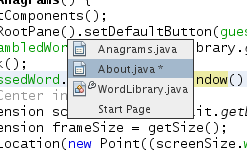
7. ドキュメント間の切り替え

複数のドキュメントを同時に開いている場合、Ctrl -Tab を押すと小さなポップアップが現れます
ポップアップはスクロールすることができ、そしてそのポップアップにはすべての開かれているドキュメントが表示されており、開きたいドキュメントを選択することができます:


8. 最後の編集箇所へのジャンプ

あるドキュメントを編集した状況にある一方で、現在全く異なるドキュメント内にいることに気付くということはよくあることです
どのようにして最後に編集したコードの場所に戻りますか?
それ以上の編集をするために戻りたい場所であるかと思われます
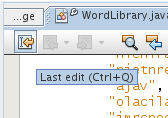
Ctrl-Q が押されると常に最後に編集されたドキュメントを見付け、最後に編集した箇所の行にカーソルを置きます
代わりに以下に示す、ソースエディタの右上角にあるボタンをクリックすることでも可能です:


9. ブックマーク

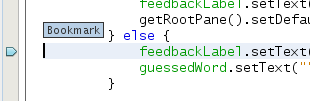
Ctrl-Shift-M を押したとき、現在の行が"ブックマーク"されます
これが意味するのは後にそれへ素早く(Ctrl-Shift-ピリオド / Ctrl-Shift-カンマで)サイクルバック/フォワードできるという事です
Ctrl-Shift-M がその行で押され、ブックマークが削除されるまで、以下に示すようにブックマーク行には小さなアイコンが左サイドバーに付きます:


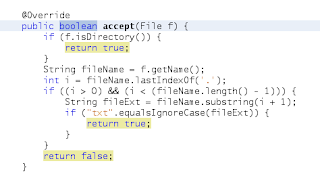
10. 出口点のハイライト戻り値の型にカーソルを置くとすぐにすべての出口点がハイライトされるのがわかります: