ラベル CakePHP の投稿を表示しています。 すべての投稿を表示

2008年9月20日土曜日

NetBeans 6.5 + CakePHP で Web アプリケーション開発 (3)

NetBeans 6.5 を使った CakePHP の開発を紹介します
その他の記事については以下を参照してください

NetBeans 6.5 + CakePHP で Web アプリケーション開発 (1)
NetBeans 6.5 + CakePHP で Web アプリケーション開発 (2)

"A.9. Posts の追加"では記事の追加機能を実装します
コントローラの"posts_controller.php "にadd()アクションを追加します


"A.10. データバリデーション"では追加用のビューを作成し、入力値判定の処理を実装します
"/app/views/posts/"以下に"add.thtml"を作成します


モデルの"post.php"にバリデーション処理を追加します


"A.11. Posts の削除"にて記事の削除機能を実装します
コントローラの"posts_controller.php"にdelete()アクションを追加します


そして、ビューの"index.thtml"に追加、削除のリンクを加えます


"A.12. Posts の編集"で編集機能を実装します
コントローラの"posts_controller.php"にedit()アクションを追加します


"/app/views/posts/"以下にビューとして新たに"edit.thtml"を作成します


そして、ビューの"index.thtml"に追加、削除のリンクを加えます


以上で、チュートリアルで実装される機能の作成は終了です

"A.13. Routes(ルート)"では最後にWelcomeページではなく、作成したblog機能に遷移するよう修正します
"/app/config/"以下にある"routes.php"を以下のように修正します


そして、再度プロジェクトを実行します
プロジェクトを右クリック、表示されるメニューから「Run」を選択し、ブラウザを開きます

作成したブログアプリケーションが表示されます


追加や編集、削除などの各機能が動作するか確認してください
また、処理毎にデータベースのデータが更新されていることも確認できます

以上、チュートリアルに沿ってですが、簡単なWebアプリケーションを作ってみました
本来の開発ではより規模の大きなアプリケーションを作成しますが、基本はビュー、アクションの作成とコントローラの修正の繰り返しです
NetBeans の PHP サポートの各機能を使うことで効率的な開発ができるかと思います
また、将来的にフレームワークとして CakePHPがサポートされれば、より使いやすいものになるかと思います
ぜひ、この PHP サポートをお試し下さい
サポートフレームワークの投票も宜しくお願い致します
(詳しくは、id:yandod さんのblogにありますので、そちらを参照してください)

NetBeans 6.5 + CakePHP で Web アプリケーション開発 (2)

NetBeans 6.5 を使った CakePHP の開発を紹介します
その他の記事については以下を参照してください

NetBeans 6.5 + CakePHP で Web アプリケーション開発 (1)
NetBeans 6.5 + CakePHP で Web アプリケーション開発 (3)

"A.2. Cakeの入手"を参考にCakePHPをダウンロードします
今回はStable版(08/09/20現在)の"1.1.19.6305"を使用しています
ダウンロードしたファイルは適当な場所に解凍してください

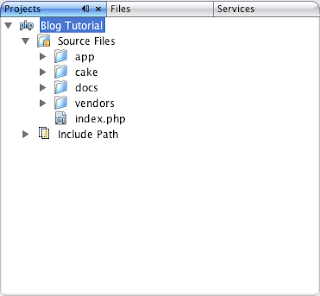
NetBeansのメニューより「File > New Project」と選択し、新規プロジェクト作成ウィンドウを開きます


PHPの項目の中から"PHP Application with Existing Sources"を選択し、「Next」をクリックします

次にプロジェクト名とプロジェクトの場所を指定します

「Sources Folder」には先ほどダウンロードファイルを展開した場所、「Project Name」には任意のプロジェクト名を入力してください
その他はデフォルト値のままで「Next」をクリックします

次はPHPの実行環境を設定します


NetBeans 6.5 の PHP サポートではローカル環境だけではなく、リモート環境での実行も可能です
今回はローカルでの開発を行うため、「Run As」は「Local Web Site」を選択し、「Project URL」には配備するURLを入力します
MAMPを使用している場合はポート番号"8888"(設定がデフォルトの場合)と追加入力します
「Copy files from Sources Folder to another location」をチェックし、「Copy to Folder」に配備する場所を設定します
(ドキュメントルートなどに直接プロジェクトを作成している場合は不要です)
「Finish」をクリックすると、プロジェクトが作成されます


ようやくコーディングできる状況がそろいましたので、チュートリアルを進めます
まずは"A.4. Cake のデータベース設定"です
"/app/config/"以下の"database.php.default"をコピー、または新規に"database.php"を作成します


以下のように内容を修正します


修正後、プロジェクトを実行します
プロジェクトを右クリック、表示されるメニューから「Run」を選択し、ブラウザを開きます

Welcome ページの上部に"Cake is able to connect to the database."と表示されていれば、接続成功です


以下のようにエラーとなった場合は設定を確認してください
(xdebugを使用していない場合は表示が異なります)


"A.5. mod_rewrite について"で使用環境の設定を確認します
MAMPを使用している場合は特に何も行う必要はありません
なお、配備するフォルダ内に".htaccess"が含まれていることを確認してください
(".htaccess"は標準ではFinderに表示されません)
含まれていない場合は解凍したフォルダ直下にあるのでコピーしてください
(ターミナルなど使ってコピーすると確実です)

"A.6. Post Model の作成"ではモデルを作成します
メニューより「File > New File」と選択し、"/app/models/"以下に"post.php"を作成します

ファイルには以下のように入力します


"A.7. Posts Controller の作成"ではコントローラを作成します
モデルと同様に" /app/controllers"以下に"posts_controller.php"を作成します

内容は以下のようになります


"A.8. Post Views の作成"ではビューを作成します
これも同様に"/app/views/posts/"以下に"index.thtml"、"view.thtml"を作成します
"index.thtml"は以下のようになります


"view.thtml"は以下のようになります


また、先に作った"posts_controller.php"にview()アクションを追加します


これで表示のみですが、一通りの機能が実装されました
これ以降は blog として必要な追加、変更、削除の機能を実装していきます

NetBeans 6.5 + CakePHP で Web アプリケーション開発 (3)

NetBeans 6.5 + CakePHP で Web アプリケーション開発(1)

NetBeans 6.5 にて正式リリースとなる PHP サポートを使い、 CakePHP の開発を紹介します
(ちょうど、PHP フレームワークの投票の件もありましたので…)

今回は CakePHP を使い、"Cake ブログチュートリアル"を実行します
すこし長くなりますので、複数の投稿に分けてあります
その他の記事については以下を参照してください

NetBeans 6.5 + CakePHP で Web アプリケーション開発 (2)
NetBeans 6.5 + CakePHP で Web アプリケーション開発 (3)


まずは"A.3. ブログデータベースの作成"、"A.4. Cake のデータベース設定"よりデータベースの設定を行います
(チュートリアルの手順とは早速異なりますが…)
コマンドライン、またはphpMyAdminなどを利用して、ユーザーを作成します
(NetBeansからはユーザー作成用の GUI はないという認識ですが、正しいでしょうか?)
作成するユーザー情報は以下の通りです
(他に適当な権限も付与してください)
・ユーザー名:cakeBlog
・パスワード:c4k3-rUl3Z
作成後、NetBeansの MySQL サポート機能を使ってその他の設定を行います

"Services"ウィンドウを開いて、 MySQL サーバが表示されていない場合は登録します
MAMPを利用している場合は設定は以下のようになります


次にデータベースを作成します
チュートリアルではデータベース名は"cake_blog_tutorial"となっていますので、それに従って設定します


作成後はデータベースに接続し、テーブルを作成します


チュートリアルのページにCREATE TABLE、INSERT TABLE文があるので、それを利用します
(GUIでテーブル作成、データ登録してももちろん構いません)
SQL実行後、データが正しく登録されているかを確認します


以上でデータベースの準備は終了です

NetBeans 6.5 + CakePHP で Web アプリケーション開発 (2)