ずいぶん、時間が経過していしまいましたが、 NetBeans IDE 7.3 がリリースされています
恒例のスプラッシュです
今回のリリースで最も目玉となる新機能はやはり HTML5 サポートかと思います
その他にも多くの新機能が追加されていますので、ぜひお試しください
何かお気づきの点がありましたら、 ML 等へご連絡お願い致します
2013年3月16日土曜日
2012年3月3日土曜日
NetBeans IDE 7.1.1 リリース
NetBeans IDE 7.1.1 がリリースされました
位置づけとしては、パッチ1ということで、大きな変更はなく、下記のような対応がなされたようです
・GlassFish 3.1.2 のサポート
・最近のパッチの統合
・パフォーマンスの改善
今回のパッチにて改修されたバグの一覧はコチラになります
7.1 ご利用の方は、再インストールすることなく、そのままアップグレードできます
そして、恒例のスプラッシュです
7.1.1 に関する情報のページにて、次回は NetBeans 7.1 Patch 2 とあったので、(2012年3月3日現在) 記載されているスケジュール通り 7.1.2 が 4月下旬にリリースされる予定かと思います
不具合等、何かお気づきの点などありましたら、 ML Twitter 等へご連絡頂ければと思います
位置づけとしては、パッチ1ということで、大きな変更はなく、下記のような対応がなされたようです
・GlassFish 3.1.2 のサポート
・最近のパッチの統合
・パフォーマンスの改善
今回のパッチにて改修されたバグの一覧はコチラになります
7.1 ご利用の方は、再インストールすることなく、そのままアップグレードできます
そして、恒例のスプラッシュです
7.1.1 に関する情報のページにて、次回は NetBeans 7.1 Patch 2 とあったので、(2012年3月3日現在) 記載されているスケジュール通り 7.1.2 が 4月下旬にリリースされる予定かと思います
不具合等、何かお気づきの点などありましたら、 ML Twitter 等へご連絡頂ければと思います
2012年1月7日土曜日
NetBeans IDE 7.1 リリース
NetBeans IDE 7.1 がリリースされました
ダウンロードはコチラからできるようになっております
7.1 にて追加された新機能に関しては、コチラを参照ください
また、 Mac 用ニーモニック除去バージョンの7.1用日本語パックはコチラからダウンロードできます
恒例のスプラッシュです
今回、個人的な目玉新機能はやはり Git サポートです
github でのアウトプットも定着した昨今では、やはりありがたい新機能です
近日中にこの機能について紹介できたらと思います
これ以外にも JavaFX 2.0 サポート、 CSS3 サポート、 PHP 開発者には嬉しい Smarty サポートなどの機能追加も行われています
不具合等、何かお気づきの点などありましたら、 ML 等へご連絡頂ければと思います
ダウンロードはコチラからできるようになっております
7.1 にて追加された新機能に関しては、コチラを参照ください
また、 Mac 用ニーモニック除去バージョンの7.1用日本語パックはコチラからダウンロードできます
恒例のスプラッシュです
今回、個人的な目玉新機能はやはり Git サポートです
github でのアウトプットも定着した昨今では、やはりありがたい新機能です
近日中にこの機能について紹介できたらと思います
これ以外にも JavaFX 2.0 サポート、 CSS3 サポート、 PHP 開発者には嬉しい Smarty サポートなどの機能追加も行われています
不具合等、何かお気づきの点などありましたら、 ML 等へご連絡頂ければと思います
2012年1月1日日曜日
2012年やりたいこと
昨年後半はいろいろと個人的にバタバタしたため、ブログの更新もほとんどできていませんでした
(NetBeans 7.1 も RC2 まで現在リリースされていますが、ご紹介できていない状態ですし…)
今年は少し余裕ができるのではという感じなので、ブログも含め、以下のことを中心に学習、アウトプットをしていきたいと思っています
(宣言的に書かないと、そのままダラダラと流されそうなので…)
・ NetBeans の機能紹介
・ OrientDB を中心とする GraphDB 関連について
・ ネットワークなど、過去見送ってきた基礎知識に関しての学習記録
・ NetBeans 用プラグインの開発について
・ Scala や Python 、 PHP などについて
とにかく、継続してアウトプットすることを頑張りたいと思います
まずは、今月上旬には 7.1 が正式にリリースされる予定なので、そちらについて紹介できればと思います
(7.1 以降のリリーススケジュールについては、 2012年1月1日現在では不明ですが…)
今年も本ブログを何卒、宜しくお願い致します
(NetBeans 7.1 も RC2 まで現在リリースされていますが、ご紹介できていない状態ですし…)
今年は少し余裕ができるのではという感じなので、ブログも含め、以下のことを中心に学習、アウトプットをしていきたいと思っています
(宣言的に書かないと、そのままダラダラと流されそうなので…)
・ NetBeans の機能紹介
・ OrientDB を中心とする GraphDB 関連について
・ ネットワークなど、過去見送ってきた基礎知識に関しての学習記録
・ NetBeans 用プラグインの開発について
・ Scala や Python 、 PHP などについて
とにかく、継続してアウトプットすることを頑張りたいと思います
まずは、今月上旬には 7.1 が正式にリリースされる予定なので、そちらについて紹介できればと思います
(7.1 以降のリリーススケジュールについては、 2012年1月1日現在では不明ですが…)
今年も本ブログを何卒、宜しくお願い致します
2011年10月4日火曜日
NetBeans IDE 7.1 Beta リリース
2010年11月20日土曜日
NetBeans IDE 7.0 Beta リリース
NetBeans IDE 7.0 Beta がリリースされました
ダウンロードはコチラからできるようになっております
具体的な新機能等は上記リリース情報、 Wiki 、または片貝さんのエントリを参照下さい
M1、M2は触る機会が少なかったので、 Beta ではいろいろと試してみたいとおもいます
(ただ、(昔よりは楽になったとはいえ) WebLogic Server や Oracle Database をサクッとお試しとは行かないですが…)
恒例のスプラッシュですが、 6.8 以降のデザインから変わりました
青が主体なのは同じですが、以前の文字の配置等は 6.5 のときに戻ったような感じです
ちなみに、以下が 6.5 のスプラッシュ画面です
(個人的には 6.5 が一番好きでした)
NetBeans IDE 7.0 の正式リリースは2011年03月の予定となっています
不具合等お気づきの点がありましたら、 ML へのご連絡頂ければと思います
ダウンロードはコチラからできるようになっております
具体的な新機能等は上記リリース情報、 Wiki 、または片貝さんのエントリを参照下さい
M1、M2は触る機会が少なかったので、 Beta ではいろいろと試してみたいとおもいます
(ただ、(昔よりは楽になったとはいえ) WebLogic Server や Oracle Database をサクッとお試しとは行かないですが…)
恒例のスプラッシュですが、 6.8 以降のデザインから変わりました
青が主体なのは同じですが、以前の文字の配置等は 6.5 のときに戻ったような感じです
ちなみに、以下が 6.5 のスプラッシュ画面です
(個人的には 6.5 が一番好きでした)
NetBeans IDE 7.0 の正式リリースは2011年03月の予定となっています
不具合等お気づきの点がありましたら、 ML へのご連絡頂ければと思います
2010年4月24日土曜日
NetBeans IDE 6.9 で URL の下線を非表示にする
2009年8月30日日曜日
NetBeans 6.7.1 で PHPUnit テストを試す
NetBeans 6.7 で新たにサポートされた PHPUnit の使用方法を紹介します
元ネタはコチラです
以降は、 PHP、およびPHPUnit が既にご使用の環境で設定済みであることを前提としています
MAMP を使用した PHP 実行環境の設定方法はコチラ、MAMP 環境下での PHPUnit の設定方法はコチラを参照ください
NetBeans から PHPUnit を使用するには、まず「オプション」画面にて phpunit コマンドへのパスを設定します
「オプション」画面の「PHP」タブをクリックし、 PHP の設定画面を表示します
画面内の "単体スクリプト" 、 "PHPUnit スクリプト" に phpunit コマンドへのパスを設定します
(例では "/Applications/MAMP/bin/php5/bin/phpunit.php" としていますが、各自の環境に合わせてください)

NetBeans の環境設定は以上です
次に、 PHPUnit にて単体テストの生成する対象となるプログラムを書きます
まず、"Calculator" という名前の "PHP アプリケーション" プロジェクトを作ります
そのプロジェクトの中に、 "Calculator.php" という名前の "PHPクラス" ファイルを生成します
中身は以下のようになります
上記のソースコードにコメントブロックとテストケースを追加します
追加した結果は以下のようになります
「ファイル」ウィンドウを開き、テストケース用ディレクトリを作成します
プロジェクトのルートディレクトリを右クリックし、表示されたメニューより「新規 > フォルダ...」を選択します

「新規フォルダ」ウィンドウにて、任意のフォルダ名を付け、「完了」ボタンをクリックします
(ここでは例として、"tests" と設定しています)

次に「プロジェクト」ウィンドウ内の、 "Calculator.php" を右クリックします

表示されたメニューより、 「ツール > PHPUnit テストを作成」 を選択すると、テストファイルを置くディレクトリを選択するウィンドウが表示されます

「参照...」ボタンをクリックし、先ほど作成したディレクトリを設定します

選択後、「了解」ボタンをクリックします

phpunit コマンドが実行され、プロジェクト内に記述されているテストケースをもとに、テストファイルが生成されます

「プロジェクト」ウィンドウより、"Calculator.php" ファイルを右クリックし、表示されるメニューより「テスト」を実行します
(または、生成されたテストファイル ("CalculatorTest.php") を「実行」しても同じ動作となります)

実行後、「テスト結果」ウィンドウが開き、テストの結果が表示されます

先に記述したテストケースの下記行に誤りがあるため、テスト結果は1件、エラーとなっています
以下のようにテストファイルを修正して再実行すると、テストケースはすべて成功します

以上が、PHPUnit の簡単な使用方法となります
次回は、この PHPUnit を使ったコードカバレッジの方法を紹介したいと思います
元ネタはコチラです
以降は、 PHP、およびPHPUnit が既にご使用の環境で設定済みであることを前提としています
MAMP を使用した PHP 実行環境の設定方法はコチラ、MAMP 環境下での PHPUnit の設定方法はコチラを参照ください
NetBeans から PHPUnit を使用するには、まず「オプション」画面にて phpunit コマンドへのパスを設定します
「オプション」画面の「PHP」タブをクリックし、 PHP の設定画面を表示します
画面内の "単体スクリプト" 、 "PHPUnit スクリプト" に phpunit コマンドへのパスを設定します
(例では "/Applications/MAMP/bin/php5/bin/phpunit.php" としていますが、各自の環境に合わせてください)

NetBeans の環境設定は以上です
次に、 PHPUnit にて単体テストの生成する対象となるプログラムを書きます
まず、"Calculator" という名前の "PHP アプリケーション" プロジェクトを作ります
そのプロジェクトの中に、 "Calculator.php" という名前の "PHPクラス" ファイルを生成します
中身は以下のようになります
<?php
class Calculator {
public function add($a, $b) {
return $a + $b;
}
?>
上記のソースコードにコメントブロックとテストケースを追加します
追加した結果は以下のようになります
<?php
class Calculator {
/**
* @assert (0, 0) == 0
* @assert (0, 1) == 1
* @assert (1, 0) == 1
* @assert (1, 1) == 2
* @assert (1, 2) == 4
*/
public function add($a, $b) {
return $a + $b;
}
}
?>
「ファイル」ウィンドウを開き、テストケース用ディレクトリを作成します
プロジェクトのルートディレクトリを右クリックし、表示されたメニューより「新規 > フォルダ...」を選択します

「新規フォルダ」ウィンドウにて、任意のフォルダ名を付け、「完了」ボタンをクリックします
(ここでは例として、"tests" と設定しています)

次に「プロジェクト」ウィンドウ内の、 "Calculator.php" を右クリックします

表示されたメニューより、 「ツール > PHPUnit テストを作成」 を選択すると、テストファイルを置くディレクトリを選択するウィンドウが表示されます

「参照...」ボタンをクリックし、先ほど作成したディレクトリを設定します

選択後、「了解」ボタンをクリックします

phpunit コマンドが実行され、プロジェクト内に記述されているテストケースをもとに、テストファイルが生成されます

「プロジェクト」ウィンドウより、"Calculator.php" ファイルを右クリックし、表示されるメニューより「テスト」を実行します
(または、生成されたテストファイル ("CalculatorTest.php") を「実行」しても同じ動作となります)

実行後、「テスト結果」ウィンドウが開き、テストの結果が表示されます

先に記述したテストケースの下記行に誤りがあるため、テスト結果は1件、エラーとなっています
@assert (1, 2) == 4 //正しくは "3" となります
以下のようにテストファイルを修正して再実行すると、テストケースはすべて成功します
/**
* Generated from @assert (1, 2) == 3.
*/
public function testAdd5()
{
$this->assertEquals(
3,
$this->object->add(1, 2)
);
}

以上が、PHPUnit の簡単な使用方法となります
次回は、この PHPUnit を使ったコードカバレッジの方法を紹介したいと思います
2009年8月5日水曜日
MAMP で PHPUnit を使う
NetBeans 6.7 で新たにサポートされた PHPUnit を使用するため、MAMP 環境に PHPUnit をインストールする方法を紹介します
元ネタはコチラ
なお、以降のやり方は次期メジャーリリースとなる、 PHPUnit 4.x(2010年リリース予定)では使えませんので、ご注意ください
以降は MAMP がインストールされていることを前提に進めます
未インストールの方は、コチラを参照し、準備してください
(以降、インストール先はデフォルトの "/Applications/MAMP" として説明します)
まず、最新安定版の PHPUnit をコチラからダウンロードします
09/08/05 時点では 3.3.17 が最新バージョンですので、以降の説明はこのバージョンにて行います
(使用するバージョンに応じ、適時読み替えてください)
任意の場所へダウンロード後、そのファイルを解凍してください
解凍後のフォルダに含まれる、 "PHPUnit" フォルダを "/Applications/MAMP/bin/PHP5/lib/php" 以下へコピーしてください
また、上記 "PHPUnit" フォルダと同じ階層にある "phpunit.php" を "/Applications/MAMP/bin/PHP5/bin" 以下にコピーします
(上記バージョンでは "PHPUnit-3.3.17/PHPUnit-3.3.17" 以下になります)
コピーしたフォルダ内の "PHPUnit/Util/Fileloader.php" を編集します
このファイル内の
次に、コピーした "phpunit.php" を編集します
ファイル1行目の
また、 "PHPUnit/Util/Fileloader.php" と同様に、
以上で PHPUnit のインストールは完了です
なお、今回は MAMP 環境内にインストールしていますが、ターミナルなどのコマンドライン上からも実行したい場合は "/Applications/MAMP/bin/php5/bin" 以下ではなく、 "/usr/local/bin" などに "phpunit.php" コピーし、実行権限を設定することで利用可能になります
次回は NetBeans 6.7 上での PHPUnit の利用方法を紹介したいと思います
元ネタはコチラ
なお、以降のやり方は次期メジャーリリースとなる、 PHPUnit 4.x(2010年リリース予定)では使えませんので、ご注意ください
以降は MAMP がインストールされていることを前提に進めます
未インストールの方は、コチラを参照し、準備してください
(以降、インストール先はデフォルトの "/Applications/MAMP" として説明します)
まず、最新安定版の PHPUnit をコチラからダウンロードします
09/08/05 時点では 3.3.17 が最新バージョンですので、以降の説明はこのバージョンにて行います
(使用するバージョンに応じ、適時読み替えてください)
任意の場所へダウンロード後、そのファイルを解凍してください
解凍後のフォルダに含まれる、 "PHPUnit" フォルダを "/Applications/MAMP/bin/PHP5/lib/php" 以下へコピーしてください
また、上記 "PHPUnit" フォルダと同じ階層にある "phpunit.php" を "/Applications/MAMP/bin/PHP5/bin" 以下にコピーします
(上記バージョンでは "PHPUnit-3.3.17/PHPUnit-3.3.17" 以下になります)
コピーしたフォルダ内の "PHPUnit/Util/Fileloader.php" を編集します
このファイル内の
@php_bin@をすべて
/Applications/MAMP/bin/php5/bin/phpへ置換します
次に、コピーした "phpunit.php" を編集します
ファイル1行目の
#!/usr/bin/env phpを
#!/Applications/MAMP/bin/php5/bin/phpへ変更します
また、 "PHPUnit/Util/Fileloader.php" と同様に、
@php_bin@をすべて
/Applications/MAMP/bin/php5/bin/phpへ置換します
以上で PHPUnit のインストールは完了です
なお、今回は MAMP 環境内にインストールしていますが、ターミナルなどのコマンドライン上からも実行したい場合は "/Applications/MAMP/bin/php5/bin" 以下ではなく、 "/usr/local/bin" などに "phpunit.php" コピーし、実行権限を設定することで利用可能になります
次回は NetBeans 6.7 上での PHPUnit の利用方法を紹介したいと思います
2009年8月4日火曜日
NetBeans IDE 6.8 M1 リリース
NetBeans IDE 6.8 M1 がリリースされました
ダウンロードはコチラです
また、M1 での新機能(候補)一覧はコチラになります
いつも通りのスプラッシュは以下のようになっています
(まだ、6.7 と変わりはないですが…)

今回の目玉は、やはり Java Enterprise Edition v6 のサポートかと思います
(同梱の Glassfish も GlassFish v3 b57 のみと Java EE 6 を意識した構成になっています)
また、 PHP のフレームワークである、 Symfony のサポートも追加されています
まだ、 M1 なので実際の開発には使えないかと思いますが、上記機能に興味がある方はぜひお試しください
ダウンロードはコチラです
また、M1 での新機能(候補)一覧はコチラになります
いつも通りのスプラッシュは以下のようになっています
(まだ、6.7 と変わりはないですが…)

今回の目玉は、やはり Java Enterprise Edition v6 のサポートかと思います
(同梱の Glassfish も GlassFish v3 b57 のみと Java EE 6 を意識した構成になっています)
また、 PHP のフレームワークである、 Symfony のサポートも追加されています
まだ、 M1 なので実際の開発には使えないかと思いますが、上記機能に興味がある方はぜひお試しください
2009年4月30日木曜日
NetBeans IDE 6.7 Beta リリース
NetBeans IDE 6.7 Beta がリリースされました
ダウンロードはコチラです
今回もマルチリンガル版ですので、日本語化された状態になっています
いつも通りのスプラッシュは以下のようになっています
(M3では6.5.xと同じでしたが、 Beta は変わっています)

Beta 時点でも Mac 用新ルック&フィールを旧版に戻す方法は実装されていないようです
機能フリーズポイントは既に過ぎているので、 6.7 では新ルック&フィールで使用するしかないようです
(該当機能を見つけれていない可能性もありますので、ご存知の方は教えて頂ければうれしいです)
6.7 の正式版のリリースは6月後半にスケジューリングされています
バグ等お気づきの点がありましたら、 ML 等にポスト頂ければと思います
ダウンロードはコチラです
今回もマルチリンガル版ですので、日本語化された状態になっています
いつも通りのスプラッシュは以下のようになっています
(M3では6.5.xと同じでしたが、 Beta は変わっています)

Beta 時点でも Mac 用新ルック&フィールを旧版に戻す方法は実装されていないようです
機能フリーズポイントは既に過ぎているので、 6.7 では新ルック&フィールで使用するしかないようです
(該当機能を見つけれていない可能性もありますので、ご存知の方は教えて頂ければうれしいです)
6.7 の正式版のリリースは6月後半にスケジューリングされています
バグ等お気づきの点がありましたら、 ML 等にポスト頂ければと思います
2009年3月13日金曜日
NetBeans 6.7 の新機能(1)
6.7 にて個人的に気になっている(期待している)新機能を紹介したいと思います
なお、 紹介した機能が最終的なリリース版に含まれるかは現時点では不明ですので、ご了承下さい
今回は JUnit の機能追加です
以前、メーリングリスト でも話の挙っていた、 JUnit 実行結果のプログレスバーが実装されました
(JUnit 3.x系、4.x系ともに利用できます)

ちなみに、失敗したテストを右クリックすると、メニューが表示されるのですが、今回から新たに "View Difference" というのが追加されました
これは、期待値と結果値の差異を比較するウィンドウを表示してくれます

この差異の比較ですが、日本語では正確に判定できていないようです
以下は英語の場合です

次は日本語の場合です

JUnit の結果出力では正常に差異を判定できているので、 NetBeans 側のモジュールの問題かと思われます
最後に、 JUnit の機能追加そのものに関することではないのですが、TestCase のファイル単体を実行する場合、以前はそのファイルを選択し、"ファイルを実行"("Run File")で実行していたのですが、6.7からは、テスト対象となるクラスを選択し、 "Test File" というメニューを選択するよう変更になりました
また、 TestCase ファイルそのものを実行するときも、 "Test File" を選択します
(以前のように"ファイルを実行"("Run File")では、main メソッドがないと警告されます)
テストパッケージをいちいち開かずに実行できるようにするための配慮かと思うのですが、 TestSuite を作成していたり、 任意のクラス名で TestCase を作っている場合、かえって煩雑な処理になるように思います
JUnit テスト結果のプログレスバーは以前より要望もあり(自分でも以前作っていましたし)、実装自体はうれしいのですが、従来の UI のままでは詰め込みすぎている感があります
PHP や Ruby ではコードカバレッジが実装されるようなので、 Java でも JUnit 実行結果の UI 調整と併せて実現されたらと思います
なお、 紹介した機能が最終的なリリース版に含まれるかは現時点では不明ですので、ご了承下さい
今回は JUnit の機能追加です
以前、メーリングリスト でも話の挙っていた、 JUnit 実行結果のプログレスバーが実装されました
(JUnit 3.x系、4.x系ともに利用できます)

ちなみに、失敗したテストを右クリックすると、メニューが表示されるのですが、今回から新たに "View Difference" というのが追加されました
これは、期待値と結果値の差異を比較するウィンドウを表示してくれます

この差異の比較ですが、日本語では正確に判定できていないようです
以下は英語の場合です

次は日本語の場合です

JUnit の結果出力では正常に差異を判定できているので、 NetBeans 側のモジュールの問題かと思われます
最後に、 JUnit の機能追加そのものに関することではないのですが、TestCase のファイル単体を実行する場合、以前はそのファイルを選択し、"ファイルを実行"("Run File")で実行していたのですが、6.7からは、テスト対象となるクラスを選択し、 "Test File" というメニューを選択するよう変更になりました
また、 TestCase ファイルそのものを実行するときも、 "Test File" を選択します
(以前のように"ファイルを実行"("Run File")では、main メソッドがないと警告されます)
テストパッケージをいちいち開かずに実行できるようにするための配慮かと思うのですが、 TestSuite を作成していたり、 任意のクラス名で TestCase を作っている場合、かえって煩雑な処理になるように思います
JUnit テスト結果のプログレスバーは以前より要望もあり(自分でも以前作っていましたし)、実装自体はうれしいのですが、従来の UI のままでは詰め込みすぎている感があります
PHP や Ruby ではコードカバレッジが実装されるようなので、 Java でも JUnit 実行結果の UI 調整と併せて実現されたらと思います
2008年9月20日土曜日
NetBeans 6.5 + CakePHP で Web アプリケーション開発 (3)
NetBeans 6.5 を使った CakePHP の開発を紹介します
その他の記事については以下を参照してください
・NetBeans 6.5 + CakePHP で Web アプリケーション開発 (1)
・NetBeans 6.5 + CakePHP で Web アプリケーション開発 (2)
"A.9. Posts の追加"では記事の追加機能を実装します
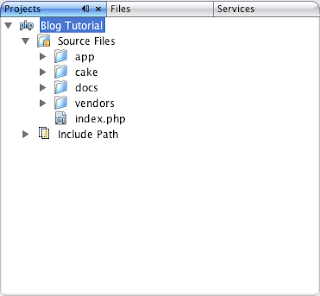
コントローラの"posts_controller.php "にadd()アクションを追加します

"A.10. データバリデーション"では追加用のビューを作成し、入力値判定の処理を実装します
"/app/views/posts/"以下に"add.thtml"を作成します

モデルの"post.php"にバリデーション処理を追加します

"A.11. Posts の削除"にて記事の削除機能を実装します
コントローラの"posts_controller.php"にdelete()アクションを追加します

そして、ビューの"index.thtml"に追加、削除のリンクを加えます

"A.12. Posts の編集"で編集機能を実装します
コントローラの"posts_controller.php"にedit()アクションを追加します

"/app/views/posts/"以下にビューとして新たに"edit.thtml"を作成します

そして、ビューの"index.thtml"に追加、削除のリンクを加えます

以上で、チュートリアルで実装される機能の作成は終了です
"A.13. Routes(ルート)"では最後にWelcomeページではなく、作成したblog機能に遷移するよう修正します
"/app/config/"以下にある"routes.php"を以下のように修正します

そして、再度プロジェクトを実行します
プロジェクトを右クリック、表示されるメニューから「Run」を選択し、ブラウザを開きます
作成したブログアプリケーションが表示されます

追加や編集、削除などの各機能が動作するか確認してください
また、処理毎にデータベースのデータが更新されていることも確認できます
以上、チュートリアルに沿ってですが、簡単なWebアプリケーションを作ってみました
本来の開発ではより規模の大きなアプリケーションを作成しますが、基本はビュー、アクションの作成とコントローラの修正の繰り返しです
NetBeans の PHP サポートの各機能を使うことで効率的な開発ができるかと思います
また、将来的にフレームワークとして CakePHPがサポートされれば、より使いやすいものになるかと思います
ぜひ、この PHP サポートをお試し下さい
サポートフレームワークの投票も宜しくお願い致します
(詳しくは、id:yandod さんのblogにありますので、そちらを参照してください)
その他の記事については以下を参照してください
・NetBeans 6.5 + CakePHP で Web アプリケーション開発 (1)
・NetBeans 6.5 + CakePHP で Web アプリケーション開発 (2)
"A.9. Posts の追加"では記事の追加機能を実装します
コントローラの"posts_controller.php "にadd()アクションを追加します

"A.10. データバリデーション"では追加用のビューを作成し、入力値判定の処理を実装します
"/app/views/posts/"以下に"add.thtml"を作成します

モデルの"post.php"にバリデーション処理を追加します

"A.11. Posts の削除"にて記事の削除機能を実装します
コントローラの"posts_controller.php"にdelete()アクションを追加します

そして、ビューの"index.thtml"に追加、削除のリンクを加えます

"A.12. Posts の編集"で編集機能を実装します
コントローラの"posts_controller.php"にedit()アクションを追加します

"/app/views/posts/"以下にビューとして新たに"edit.thtml"を作成します

そして、ビューの"index.thtml"に追加、削除のリンクを加えます

以上で、チュートリアルで実装される機能の作成は終了です
"A.13. Routes(ルート)"では最後にWelcomeページではなく、作成したblog機能に遷移するよう修正します
"/app/config/"以下にある"routes.php"を以下のように修正します

そして、再度プロジェクトを実行します
プロジェクトを右クリック、表示されるメニューから「Run」を選択し、ブラウザを開きます
作成したブログアプリケーションが表示されます

追加や編集、削除などの各機能が動作するか確認してください
また、処理毎にデータベースのデータが更新されていることも確認できます
以上、チュートリアルに沿ってですが、簡単なWebアプリケーションを作ってみました
本来の開発ではより規模の大きなアプリケーションを作成しますが、基本はビュー、アクションの作成とコントローラの修正の繰り返しです
NetBeans の PHP サポートの各機能を使うことで効率的な開発ができるかと思います
また、将来的にフレームワークとして CakePHPがサポートされれば、より使いやすいものになるかと思います
ぜひ、この PHP サポートをお試し下さい
サポートフレームワークの投票も宜しくお願い致します
(詳しくは、id:yandod さんのblogにありますので、そちらを参照してください)
NetBeans 6.5 + CakePHP で Web アプリケーション開発 (2)
NetBeans 6.5 を使った CakePHP の開発を紹介します
その他の記事については以下を参照してください
・NetBeans 6.5 + CakePHP で Web アプリケーション開発 (1)
・NetBeans 6.5 + CakePHP で Web アプリケーション開発 (3)
"A.2. Cakeの入手"を参考にCakePHPをダウンロードします
今回はStable版(08/09/20現在)の"1.1.19.6305"を使用しています
ダウンロードしたファイルは適当な場所に解凍してください
NetBeansのメニューより「File > New Project」と選択し、新規プロジェクト作成ウィンドウを開きます

PHPの項目の中から"PHP Application with Existing Sources"を選択し、「Next」をクリックします
次にプロジェクト名とプロジェクトの場所を指定します

「Sources Folder」には先ほどダウンロードファイルを展開した場所、「Project Name」には任意のプロジェクト名を入力してください
その他はデフォルト値のままで「Next」をクリックします
次はPHPの実行環境を設定します

NetBeans 6.5 の PHP サポートではローカル環境だけではなく、リモート環境での実行も可能です
今回はローカルでの開発を行うため、「Run As」は「Local Web Site」を選択し、「Project URL」には配備するURLを入力します
MAMPを使用している場合はポート番号"8888"(設定がデフォルトの場合)と追加入力します
「Copy files from Sources Folder to another location」をチェックし、「Copy to Folder」に配備する場所を設定します
(ドキュメントルートなどに直接プロジェクトを作成している場合は不要です)
「Finish」をクリックすると、プロジェクトが作成されます

ようやくコーディングできる状況がそろいましたので、チュートリアルを進めます
まずは"A.4. Cake のデータベース設定"です
"/app/config/"以下の"database.php.default"をコピー、または新規に"database.php"を作成します

以下のように内容を修正します

修正後、プロジェクトを実行します
プロジェクトを右クリック、表示されるメニューから「Run」を選択し、ブラウザを開きます
Welcome ページの上部に"Cake is able to connect to the database."と表示されていれば、接続成功です

以下のようにエラーとなった場合は設定を確認してください
(xdebugを使用していない場合は表示が異なります)

"A.5. mod_rewrite について"で使用環境の設定を確認します
MAMPを使用している場合は特に何も行う必要はありません
なお、配備するフォルダ内に".htaccess"が含まれていることを確認してください
(".htaccess"は標準ではFinderに表示されません)
含まれていない場合は解凍したフォルダ直下にあるのでコピーしてください
(ターミナルなど使ってコピーすると確実です)
"A.6. Post Model の作成"ではモデルを作成します
メニューより「File > New File」と選択し、"/app/models/"以下に"post.php"を作成します

ファイルには以下のように入力します

"A.7. Posts Controller の作成"ではコントローラを作成します
モデルと同様に" /app/controllers"以下に"posts_controller.php"を作成します

内容は以下のようになります

"A.8. Post Views の作成"ではビューを作成します
これも同様に"/app/views/posts/"以下に"index.thtml"、"view.thtml"を作成します
"index.thtml"は以下のようになります

"view.thtml"は以下のようになります

また、先に作った"posts_controller.php"にview()アクションを追加します

これで表示のみですが、一通りの機能が実装されました
これ以降は blog として必要な追加、変更、削除の機能を実装していきます
NetBeans 6.5 + CakePHP で Web アプリケーション開発 (3) へ
その他の記事については以下を参照してください
・NetBeans 6.5 + CakePHP で Web アプリケーション開発 (1)
・NetBeans 6.5 + CakePHP で Web アプリケーション開発 (3)
"A.2. Cakeの入手"を参考にCakePHPをダウンロードします
今回はStable版(08/09/20現在)の"1.1.19.6305"を使用しています
ダウンロードしたファイルは適当な場所に解凍してください
NetBeansのメニューより「File > New Project」と選択し、新規プロジェクト作成ウィンドウを開きます

PHPの項目の中から"PHP Application with Existing Sources"を選択し、「Next」をクリックします
次にプロジェクト名とプロジェクトの場所を指定します

「Sources Folder」には先ほどダウンロードファイルを展開した場所、「Project Name」には任意のプロジェクト名を入力してください
その他はデフォルト値のままで「Next」をクリックします
次はPHPの実行環境を設定します

NetBeans 6.5 の PHP サポートではローカル環境だけではなく、リモート環境での実行も可能です
今回はローカルでの開発を行うため、「Run As」は「Local Web Site」を選択し、「Project URL」には配備するURLを入力します
MAMPを使用している場合はポート番号"8888"(設定がデフォルトの場合)と追加入力します
「Copy files from Sources Folder to another location」をチェックし、「Copy to Folder」に配備する場所を設定します
(ドキュメントルートなどに直接プロジェクトを作成している場合は不要です)
「Finish」をクリックすると、プロジェクトが作成されます
ようやくコーディングできる状況がそろいましたので、チュートリアルを進めます
まずは"A.4. Cake のデータベース設定"です
"/app/config/"以下の"database.php.default"をコピー、または新規に"database.php"を作成します

以下のように内容を修正します

修正後、プロジェクトを実行します
プロジェクトを右クリック、表示されるメニューから「Run」を選択し、ブラウザを開きます
Welcome ページの上部に"Cake is able to connect to the database."と表示されていれば、接続成功です

以下のようにエラーとなった場合は設定を確認してください
(xdebugを使用していない場合は表示が異なります)

"A.5. mod_rewrite について"で使用環境の設定を確認します
MAMPを使用している場合は特に何も行う必要はありません
なお、配備するフォルダ内に".htaccess"が含まれていることを確認してください
(".htaccess"は標準ではFinderに表示されません)
含まれていない場合は解凍したフォルダ直下にあるのでコピーしてください
(ターミナルなど使ってコピーすると確実です)
"A.6. Post Model の作成"ではモデルを作成します
メニューより「File > New File」と選択し、"/app/models/"以下に"post.php"を作成します

ファイルには以下のように入力します

"A.7. Posts Controller の作成"ではコントローラを作成します
モデルと同様に" /app/controllers"以下に"posts_controller.php"を作成します

内容は以下のようになります

"A.8. Post Views の作成"ではビューを作成します
これも同様に"/app/views/posts/"以下に"index.thtml"、"view.thtml"を作成します
"index.thtml"は以下のようになります

"view.thtml"は以下のようになります

また、先に作った"posts_controller.php"にview()アクションを追加します

これで表示のみですが、一通りの機能が実装されました
これ以降は blog として必要な追加、変更、削除の機能を実装していきます
NetBeans 6.5 + CakePHP で Web アプリケーション開発 (3) へ
登録:
投稿 (Atom)


