4月28日にイスタンブールで行われた Istanbul Tech Talk にて、 Mario Zechner が発表した libGDX についてのプレゼン資料です
また、資料中にある Live-Coding Session に使用したコードは GitHub 上にて公開されています
各実装フェーズ毎にタグが切ってあり、また script.txt にその簡単な解説があるため、 libGDX にてどのように実装を行うかを把握するにはよい資料だと思います
(全体を把握しやすくするため、実装はかなりコンパクトにまとまっています)
2014年4月29日火曜日

2014年4月26日土曜日
libGDX のプロジェクト構成と共通インターフェイスについて
libGDX はマルチプラットフォーム対応のため、(プラットフォーム共通の)ゲームロジックの実装と、各プラットフォームに依存する実装は分離されています
セットアップツールを使い、プロジェクトを作成すると以下のようなディレクトリ構造にてプロジェクトが作成されます
(セットアップツールの "suprojects" の設定にて、 "Desktop" 、 "Android" 、 "Ios" 、 "Html" の4つすべてを選択した場合になります)


セットアップツールを使い、プロジェクトを作成すると以下のようなディレクトリ構造にてプロジェクトが作成されます
(セットアップツールの "suprojects" の設定にて、 "Desktop" 、 "Android" 、 "Ios" 、 "Html" の4つすべてを選択した場合になります)
"android"、 "desktop" 、 "html" 、 "ios" の各ディレクトリには、それぞれのプラットフォーム毎の実装、設定などを含みます
例えば、 "android" ディレクトリには "AndroidManifest.xml" ファイル、 "ios" ディレクトリには "Info.plist.xml" ファイルなどがあります
これらのプラットフォームの違いを吸収するため、 libGDX は次の5つのインターフェイスを用意しています
- Application … ライフサイクル、ウィンドウ管理などのアプリケーションレベルイベントインターフェイス
- Files … ファイルシステムインターフェイス
- Input … マウス、キーボード、タッチイベントや加速度センサーなどの入力イベントインターフェイス
- Net … HTTP(S) 、 Socket 通信などのネットワークインターフェイス
- Audio … PCM 入出力などのオーディオインターフェイス
- Graphics … OpenGL ES 2.0、3.0 インターフェイス
これらのインターフェイスを利用することで、開発者は個々のプラットフォームの差を意識することなく、実装を行うことができます
なお、プラットフォームによっては提供されていない機能や未実装の機能(2014年4月現在では iOS プラットフォームではコンパスが利用できないなど)が存在するため、すべての機能が共通して利用できるというわけではないので、ご注意ください
2014年4月23日水曜日
書評『Learning Libgdx Game Development』
Packt Publishing の "Learning Libgdx Game Development" のレビューです
本書は Java ゲーム開発フレームワークである libGDX にについて解説した書籍となります
目次は下記のようになっています
最初は小さなプログラムから開始し、徐々に機能を解説、追加していくことで libGDX が持つ多くの機能を段階的に学ぶことができます
本書にて対象とするプラットフォームは主にデスクトップと Android となり、 HTML 5 や iOS についてはサポートしている程度にしか記述されていません(特に iOS 対応に関しては、現在の RoboVM 採用前の Xamarin.iOS についての解説になっています)
開発そのものも大半をデスクトップでの動作前提に進められますが、それによりエミュレータの起動などの必要がなくなり、開発そのものに集中して作業が進められることができました
また、入力インターフェイスの調整以外はデスクトップと Android にてゲームロジックを変更することなく同様に動作させることが出来たため、デスクトップにて開発を進め、各モバイル端末で実際の動作確認と細かい調整という効率的な手法が選択できるかと思います(本書の対象外とはなりますが、 gradle を採用した最新のビルドツールによる、 iOS 上での動作も確認できています)
なお、 libGDX が今もなお活発に開発が進められているということもあり、書籍にある通りに記述しても最新のバージョンでは動作しない(※UI のセレクトボックスの仕様変更)というケースもありました
全体的には、 libGDX に関して必要な情報がまとまった良書だとおもいます
(2014年4月現在、 libGDX について書かれた唯一の書籍でもありますが…)
サンプル PDF もダウンロード可能ですので、興味があれば内容を確認してみてはいかがでしょうか
本書は Java ゲーム開発フレームワークである libGDX にについて解説した書籍となります
目次は下記のようになっています
- Introduction to Libgdx and Project Setup
- Cross-platform Development – Build Once, Deploy Anywhere
- Configuring the Game
- Gathering Resources
- Making a Scene
- Adding the Actors
- Menus and Options
- Special Effects
- Screen Transitions
- Managing Music and Sound Effects
- Advanced Programming Techniques
- Animations
最初は小さなプログラムから開始し、徐々に機能を解説、追加していくことで libGDX が持つ多くの機能を段階的に学ぶことができます
本書にて対象とするプラットフォームは主にデスクトップと Android となり、 HTML 5 や iOS についてはサポートしている程度にしか記述されていません(特に iOS 対応に関しては、現在の RoboVM 採用前の Xamarin.iOS についての解説になっています)
開発そのものも大半をデスクトップでの動作前提に進められますが、それによりエミュレータの起動などの必要がなくなり、開発そのものに集中して作業が進められることができました
また、入力インターフェイスの調整以外はデスクトップと Android にてゲームロジックを変更することなく同様に動作させることが出来たため、デスクトップにて開発を進め、各モバイル端末で実際の動作確認と細かい調整という効率的な手法が選択できるかと思います(本書の対象外とはなりますが、 gradle を採用した最新のビルドツールによる、 iOS 上での動作も確認できています)
なお、 libGDX が今もなお活発に開発が進められているということもあり、書籍にある通りに記述しても最新のバージョンでは動作しない(※UI のセレクトボックスの仕様変更)というケースもありました
全体的には、 libGDX に関して必要な情報がまとまった良書だとおもいます
(2014年4月現在、 libGDX について書かれた唯一の書籍でもありますが…)
サンプル PDF もダウンロード可能ですので、興味があれば内容を確認してみてはいかがでしょうか
2014年4月21日月曜日
libGDX 1.0 リリース
libGDX 1.0 がリリースされました
今回のリリースにて、 Android のバージョンは 2.2 以上(OpenGL ES 1.x サポートが除外されたため)が対象となりました
またセットアップツール、ドキュメントの大幅な刷新が行われています
(現状では公式ドキュメント以外では、ほぼ旧セットアップツール(gdx-setup-ui.jar)を使用した解説がほとんどとなりますので、ご注意ください)
今まで Eclipse での開発を推奨してきていましたが、ビルドツールに Gradle を採用することで IntelliJ IDEA 、および NetBeans での開発が簡単に行えるようになりました
(各 IDE 毎のセットアップドキュメントが整備されています)
2010年3月から始まり、4年経った今も活発に開発が行われているプロジェクトです
1.0 はプロジェクトにとっては単なる区切りでしかなく、今後も新たな機能や改善が行われていくかと思います
拙作の Gradle プラグインが本プロジェクトに採用されたことがきっかけで、コミュニティに参加するようになりましたが、何もわかっていない初心者でも歓迎してくれる良いコミュニティだと思います
( Unity や(アジア圏に強い) Cocos2d-x と比較して)日本ではまだまだ知名度の低いゲームエンジンゲーム(2D / 3D)開発フレームワークではありますが、おもしろいプロダクトと思いますので、機会がありましたら、ぜひ使ってみて下さい
こちらのブログでも今後も情報提供できたらと思います
こちらのブログでも今後も情報提供できたらと思います
2014年4月1日火曜日
libGDX について
libGDX は、デスクトップ(Windows, Mac OS X, Linux)、モバイル(Android, iOS, Blackberry)、 HTML5 というマルチプラットフォームをサポートした、オープンソース(Apache License 2.0) の Java ゲーム(2D / 3D)開発フレームワークになります
国内ではまだ有名とは言えない状況ですが、海外では Android ネイティブアプリケーションをはじめ、多くのゲーム開発にて採用されています
このフレームワークの最大の魅力は、ラピッドプロトタイピングと、それによりイテレーションを素早く実行できることにあります
実行、デバッグが容易なデスクトップ用アプリケーションとして開発を進め、その後各プラットフォームにて調整という流れで作業を行うことで開発時間の短縮がはかれます
(ただし、 HTML5 対応に限っては調整にかなりの時間を要するかと思います)
また他のゲーム開発用フレームワークと比較すると、 libGDX は OpenGL による描画や入出力処理などの低レベル API が中心として提供され、ゲーム開発によく使われるトランジションなどの高レベル API はあまり用意されていません
しかし、これにより他のライブラリ、フレームワークとの柔軟な組み合わせ(例えば、先述のトランジションに関しては Universal Tween Engine を使用するなど)を実現することができます
ドキュメントに関しても公式の Wiki 、フォーラムをはじめ、などが充実しています(残念ながら、日本語の資料は少ないです)
国内ではまだ有名とは言えない状況ですが、海外では Android ネイティブアプリケーションをはじめ、多くのゲーム開発にて採用されています
このフレームワークの最大の魅力は、ラピッドプロトタイピングと、それによりイテレーションを素早く実行できることにあります
実行、デバッグが容易なデスクトップ用アプリケーションとして開発を進め、その後各プラットフォームにて調整という流れで作業を行うことで開発時間の短縮がはかれます
(ただし、 HTML5 対応に限っては調整にかなりの時間を要するかと思います)
また他のゲーム開発用フレームワークと比較すると、 libGDX は OpenGL による描画や入出力処理などの低レベル API が中心として提供され、ゲーム開発によく使われるトランジションなどの高レベル API はあまり用意されていません
しかし、これにより他のライブラリ、フレームワークとの柔軟な組み合わせ(例えば、先述のトランジションに関しては Universal Tween Engine を使用するなど)を実現することができます
ドキュメントに関しても公式の Wiki 、フォーラムをはじめ、などが充実しています(残念ながら、日本語の資料は少ないです)
- Wiki
- Javadoc
- フォーラム
- IRC ログ
(IRC は irc.freenode.net 上に #libgdx チャンネルが用意されています) - 公式以外のチュートリアルリンク集
- GameFromScratch
- David Saltares
- Kilobolt: LibGDX Zombie Bird Tutorial
日本語の資料は少ないのですが、 @rnkv さんの「技情研ネット」内のページがとても実践的な内容にてまとまっています
以上、簡単な libGDX の紹介と資料のリンクまとめになります
(上記以外にもオススメのドキュメント等ありましたら教えてください)
2014年3月30日日曜日
NetBeans で libGDX プロジェクトを作成する
NetBeans で libGDX プロジェクトを作成する方法を紹介します
libGDX は Java 用クロスプラットフォームゲーム開発フレームワークで、現在 Windows, Mac, Linux, Android, iOS, BlackBerry, HTML5 をサポートしています
今までは開発には Eclipse を推奨していたこともあり、他の IDE にて開発するのは少し手間が必要でした
今回新たにセットアップツールの刷新が行われ、ビルドツールとして gradle が採用されたことにより、 NetBeans をはじめ、 Eclipse 以外の IDE 、エディタによる開発が簡単に行うことができるようになりました
本エントリでは、この新しいセットアップツールと、 NetBeans での libGDX プロジェクトの作成方法を紹介したいと思います
なお、 libGDX は現在も活発に開発が進められているプロジェクトであるため、閲覧される時点では挙動が異なる可能性があることをご了承ください
今回使用した環境は以下の通りになります
OS: Mac OS X 10.9.2
JDK: 1.7.0_51
Xcode: 5.1
※ Xcode は iOS プラットフォーム利用時のみ必要となります
NetBeans 8.0(Build 201403101706)
Gradle Support Plugin 1.3.0
まず、セットアップツールをダウンロードします
適当な場所に保存後、下記コマンドにてセットアップツール起動します

起動後、上記のようなウィンドウが表示されるので、各項目に適当な値を入力します
(※4月23日最新版セットアップツールに更新)
Name … アプリケーション名
Package … 作成するプロジェクトのパッケージ名
Game class … プラットフォーム共通(core)のメインゲームクラス名
Destination … プロジェクト作成先ディレクトリ
Android SDK … Android SDK のパス(local.properties に設定されます)
"Sub Project"、"Extensions" については必要に応じ、チェックを行ってください
入力後、 "Generate" ボタンをクリックすると、プロジェクトが "Destination" フィールドに指定した場所に生成されます
次に作成したプロジェクトを NetBeans で開きます
「ファイル > プロジェクトを開く」にて、生成されたディレクトリまで移動します

プロジェクトを開くと、以下のようなツリー構造で NetBeans に開かれます

作成したプロジェクト(ルートプロジェクト)は、5つのサブプロジェクトで構成されます
android … Android 用プロジェクト
core … プラットフォーム共通プロジェクト
desktop … デスクトップ (Windows, Mac, Linux) 用プロジェクト
gwt … HTML5(GWT) 用プロジェクト
ios … iOS 用プロジェクト
各サブプロジェクトはダブルクリックすることで開くことができます
まず、ルートプロジェクトの設定を行います
(ルートプロジェクトに行った設定はすべてのサブプロジェクトに反映されます)
ルートプロジェクトを右クリックし、コンテキストメニューから "プロパティ" を選択すると以下のようなウィンドウが表示されます

"Gradle home" の "Inherit" チェックボックスをはずします
また、テキストボックスに値が入力されている場合は、それも削除し、空白の状態にします
お使いの環境が Mac で、 JDK に Java 8 を使用されている場合は "Platform for build scripts"、"Target platform"、"Source Level" にて Java 7 (1.7) を選択してください
(デスクトップ用プロジェクトに使用されている lwjgl が2014年3月29日時点で Java 8 に対応していないため)
上記設定が終わったら、"OK" ボタンをクリックし、設定を反映します
プロジェクトの設定が終わったので、各サブプロジェクトを実行してみます
最初はデスクトップ用アプリケーションを実行します
サブプロジェクト内の desktop をダブルクリックして開きます
開いたプロジェクトを右クリックし、表示されたコンテキスト内から「Tasks > run」と選択し、クリックします

ビルドが実行され、以下のようなウィンドウが表示されます
 次に Android 用アプリケーションを起動します
実行するために事前に端末の接続、またはエミュレータの準備を事前に行っていてください
今回は Genymotion を実行環境として使用します
サブプロジェクト内の android をダブルクリックして開きます
開いたプロジェクトを右クリックし、表示されたコンテキスト内から「Tasks > installDebug」と選択し、クリックします
Android 用のタスクは量が多いため、表示できていない場合は「Custom Tasks > Custom Tasks」と選択し、表示された "Execute Custom Tasks" ウィンドウの "Tasks" フィールドに "installDebug" と入力し、 "Execute" ボタンをクリックすることで同様に実行することができます
("Save And Execute" ボタンをクリックすると、実行したタスクが保存されるため、2回目以降は入力の手間が省けます)

ビルドが実行され、接続していた端末、またはエミュレータにアプリケーションがインストールされます
実行すると以下のように表示されるかと思います

次は HTML5 (GWT) 用アプリケーションを起動します
サブプロジェクト内の android をダブルクリックして開きます
開いたプロジェクトを右クリックし、表示されたコンテキスト内から「Tasks > superDev」と選択し、クリックします
(リスト内に "gwtSuperDev" という似た名前のタスクがありますが、こちらでは正常に起動できませんので、間違えないようご注意ください)

次にブラウザを開き、 "http://localhost:9876/" へアクセスします
(制限はないのですが、 Google Chrome ブラウザの使用をおすすめします)
以下のような表示がされるので、"Dev Mode On"、"Dev Mode Off" をブックマークレットとしてブックマークバーに登録ください

次に "http://localhost:8080/gwt/" へアクセスします
最初に以下のようなダイアログが表示されますので、先ほど登録した "Dev Mode On" ブックマークレットを実行します

実行すると、以下のように表示されるので、 "Compile" ボタンをクリックします

コンパイル終了後、以下のように表示されます
(再度先ほどのダイアログが出る場合がありますが、ローディングが終わるまでお待ちください)

最後に iOS 用アプリケーションを起動します
サブプロジェクト内の ios をダブルクリックして開きます


libGDX は Java 用クロスプラットフォームゲーム開発フレームワークで、現在 Windows, Mac, Linux, Android, iOS, BlackBerry, HTML5 をサポートしています
今までは開発には Eclipse を推奨していたこともあり、他の IDE にて開発するのは少し手間が必要でした
今回新たにセットアップツールの刷新が行われ、ビルドツールとして gradle が採用されたことにより、 NetBeans をはじめ、 Eclipse 以外の IDE 、エディタによる開発が簡単に行うことができるようになりました
本エントリでは、この新しいセットアップツールと、 NetBeans での libGDX プロジェクトの作成方法を紹介したいと思います
なお、 libGDX は現在も活発に開発が進められているプロジェクトであるため、閲覧される時点では挙動が異なる可能性があることをご了承ください
今回使用した環境は以下の通りになります
OS: Mac OS X 10.9.2
JDK: 1.7.0_51
Xcode: 5.1
※ Xcode は iOS プラットフォーム利用時のみ必要となります
NetBeans 8.0(Build 201403101706)
Gradle Support Plugin 1.3.0
まず、セットアップツールをダウンロードします
適当な場所に保存後、下記コマンドにてセットアップツール起動します
$ java -jar gdx-setup.jar
(※4月23日最新版セットアップツールに更新)
Name … アプリケーション名
Package … 作成するプロジェクトのパッケージ名
Game class … プラットフォーム共通(core)のメインゲームクラス名
Destination … プロジェクト作成先ディレクトリ
Android SDK … Android SDK のパス(local.properties に設定されます)
"Sub Project"、"Extensions" については必要に応じ、チェックを行ってください
入力後、 "Generate" ボタンをクリックすると、プロジェクトが "Destination" フィールドに指定した場所に生成されます
次に作成したプロジェクトを NetBeans で開きます
「ファイル > プロジェクトを開く」にて、生成されたディレクトリまで移動します
作成したプロジェクト(ルートプロジェクト)は、5つのサブプロジェクトで構成されます
android … Android 用プロジェクト
core … プラットフォーム共通プロジェクト
desktop … デスクトップ (Windows, Mac, Linux) 用プロジェクト
gwt … HTML5(GWT) 用プロジェクト
ios … iOS 用プロジェクト
各サブプロジェクトはダブルクリックすることで開くことができます
まず、ルートプロジェクトの設定を行います
(ルートプロジェクトに行った設定はすべてのサブプロジェクトに反映されます)
ルートプロジェクトを右クリックし、コンテキストメニューから "プロパティ" を選択すると以下のようなウィンドウが表示されます
"Gradle home" の "Inherit" チェックボックスをはずします
また、テキストボックスに値が入力されている場合は、それも削除し、空白の状態にします
お使いの環境が Mac で、 JDK に Java 8 を使用されている場合は "Platform for build scripts"、"Target platform"、"Source Level" にて Java 7 (1.7) を選択してください
(デスクトップ用プロジェクトに使用されている lwjgl が2014年3月29日時点で Java 8 に対応していないため)
上記設定が終わったら、"OK" ボタンをクリックし、設定を反映します
プロジェクトの設定が終わったので、各サブプロジェクトを実行してみます
最初はデスクトップ用アプリケーションを実行します
サブプロジェクト内の desktop をダブルクリックして開きます
開いたプロジェクトを右クリックし、表示されたコンテキスト内から「Tasks > run」と選択し、クリックします
ビルドが実行され、以下のようなウィンドウが表示されます
実行するために事前に端末の接続、またはエミュレータの準備を事前に行っていてください
今回は Genymotion を実行環境として使用します
サブプロジェクト内の android をダブルクリックして開きます
開いたプロジェクトを右クリックし、表示されたコンテキスト内から「Tasks > installDebug」と選択し、クリックします
Android 用のタスクは量が多いため、表示できていない場合は「Custom Tasks > Custom Tasks」と選択し、表示された "Execute Custom Tasks" ウィンドウの "Tasks" フィールドに "installDebug" と入力し、 "Execute" ボタンをクリックすることで同様に実行することができます
("Save And Execute" ボタンをクリックすると、実行したタスクが保存されるため、2回目以降は入力の手間が省けます)
実行すると以下のように表示されるかと思います
次は HTML5 (GWT) 用アプリケーションを起動します
サブプロジェクト内の android をダブルクリックして開きます
開いたプロジェクトを右クリックし、表示されたコンテキスト内から「Tasks > superDev」と選択し、クリックします
(リスト内に "gwtSuperDev" という似た名前のタスクがありますが、こちらでは正常に起動できませんので、間違えないようご注意ください)
次にブラウザを開き、 "http://localhost:9876/" へアクセスします
(制限はないのですが、 Google Chrome ブラウザの使用をおすすめします)
以下のような表示がされるので、"Dev Mode On"、"Dev Mode Off" をブックマークレットとしてブックマークバーに登録ください
最初に以下のようなダイアログが表示されますので、先ほど登録した "Dev Mode On" ブックマークレットを実行します
(再度先ほどのダイアログが出る場合がありますが、ローディングが終わるまでお待ちください)
サブプロジェクト内の ios をダブルクリックして開きます
開いたプロジェクトを右クリックし、表示されたコンテキスト内から「Build」を選択し、クリックします
ビルド終了後、再度プロジェクトを右クリックし、「Tasks > launchiPhoneSimulator」と選択し、クリックします
(今回は iPhone シミュレータでの実行を行いますが、 iPad シミュレータ、および実機での実行も可能です)
実行後、以下のように表示されます
(初回実行時はシミュレータ起動までかなり時間が掛かりますのでご注意ください)
以上が、サポートする各プラットフォームでの実行となります
新しいセットアップツールと gradle を使用することで、簡単に NetBeans 上にプロジェクト構築が出来ることをご理解頂けたかと思います
実際のゲーム開発は、サブプロジェクトにあった core (プラットフォーム共通)プロジェクトを中心に実装していくことになります
libGDX を使用したゲーム開発の詳細については、また別のエントリにて紹介できればと思います
2014年2月1日土曜日
iPhone Game Blueprints を読みました
Packt Publishing の "iPhone Game Blueprints" のレビューです
本書は iPhone ゲームを開発する上でのゲームデザインと App Store での売り出し方について解説した書籍です
目次は下記のようになっています
前半はゲームをつくる前段階として注意すべき点について記述されています
ここで取り扱われている内容は iPhone ゲーム開発に限らず、他のプラットフォームでも役立つ内容だと思います
(iPhone 固有の注意点もしっかり書かれています)
ただ、扱っている範囲が広いため、やや物足りないものもあり、それらについては別の書籍にて補完していく必要があるかと思います
後半は、前半にて取り扱ったポイントをさらにゲームのジャンルごとに掘り下げています
各ジャンルにて、基本なアイディア(技術的なベース)を説明し、そこからどのように魅力的なゲームとなるようアイディアを広げるかを、いくつかのサンプルとなるアイディアをベースに解説しています
読んだ感想としては、アイディア出しから App Store へのリリースまでの長い行程を網羅的に書かれた良書でした
一点注意いただきたいのは、本書では実装(プログラミング)については扱われていないということです
そういった内容を期待される場合は別のゲーム開発に関する書籍(日本語の書籍も数多く存在します)を参考にされるのがいいかと思います
反対に、いくつかの書籍、チュートリアルを終えたが、いざゼロからゲーム開発を行おうとした際に何から手を付けていいのか詰まっている方の強力な後押しになるものと思います
ページ数はやや多いものの、イラストや画面イメージが多用されていることもあり、詰まることなく読み進めることができました
興味を持たれた方は、上記サイトから Chapter 04 がサンプルとしてダウンロードできますので、確認してみてはいかがでしょうか
本書は iPhone ゲームを開発する上でのゲームデザインと App Store での売り出し方について解説した書籍です
目次は下記のようになっています
- Preface
- Chapter 1: Starting the Game
- Chapter 2: Ergonomics
- Chapter 3: Gesture Games
- Chapter 4: Card and Board Games
- Chapter 5: Puzzles
- Chapter 6: Platformer
- Chapter 7: Adventure
- Chapter 8: Action Games
- Chapter 9: Games with Reality
前半はゲームをつくる前段階として注意すべき点について記述されています
ここで取り扱われている内容は iPhone ゲーム開発に限らず、他のプラットフォームでも役立つ内容だと思います
(iPhone 固有の注意点もしっかり書かれています)
ただ、扱っている範囲が広いため、やや物足りないものもあり、それらについては別の書籍にて補完していく必要があるかと思います
後半は、前半にて取り扱ったポイントをさらにゲームのジャンルごとに掘り下げています
各ジャンルにて、基本なアイディア(技術的なベース)を説明し、そこからどのように魅力的なゲームとなるようアイディアを広げるかを、いくつかのサンプルとなるアイディアをベースに解説しています
読んだ感想としては、アイディア出しから App Store へのリリースまでの長い行程を網羅的に書かれた良書でした
一点注意いただきたいのは、本書では実装(プログラミング)については扱われていないということです
そういった内容を期待される場合は別のゲーム開発に関する書籍(日本語の書籍も数多く存在します)を参考にされるのがいいかと思います
反対に、いくつかの書籍、チュートリアルを終えたが、いざゼロからゲーム開発を行おうとした際に何から手を付けていいのか詰まっている方の強力な後押しになるものと思います
ページ数はやや多いものの、イラストや画面イメージが多用されていることもあり、詰まることなく読み進めることができました
興味を持たれた方は、上記サイトから Chapter 04 がサンプルとしてダウンロードできますので、確認してみてはいかがでしょうか
2014年1月19日日曜日
NetBeans と RoboVM で iOS アプリ開発(Gradle 編)
前回に引き続き、 NetBeans と RoboVM で iOS アプリ開発を行う方法についてです
今回は Gradle を使用した開発を紹介します
Gradle プラグインは公式では提供されていませんので、拙作のプラグインを利用します
使用する環境は以下の通りです
OS: Mac OS X 10.9.1
Xcode: 5.0.2
NetBeans: 7.4 (Build 201310111528)
まず、使用する環境に Gradle をインストールします
以下の例では、 Homebrew を使用してインストールを行っています
次に NetBeans に Gradle Support プラグインをインストールします

拙作のサンプルアプリケーションのリポジトリを clone します
このサンプルアプリケーションは、公式のサンプルアプリケーションを Gradle 対応に変更したプロジェクトになります

clone 後、 Gradle wrapper を利用するため、プロジェクトのプロパティを開き、以下のように「Gradle home」のフィールドを空白に設定します

設定後、実際に動かしてみます
Gradle プラグインのタスクは下記の通りになっています


今回は Gradle を使用した開発を紹介します
Gradle プラグインは公式では提供されていませんので、拙作のプラグインを利用します
使用する環境は以下の通りです
OS: Mac OS X 10.9.1
Xcode: 5.0.2
NetBeans: 7.4 (Build 201310111528)
まず、使用する環境に Gradle をインストールします
以下の例では、 Homebrew を使用してインストールを行っています
$ brew install gradle
次に NetBeans に Gradle Support プラグインをインストールします
拙作のサンプルアプリケーションのリポジトリを clone します
このサンプルアプリケーションは、公式のサンプルアプリケーションを Gradle 対応に変更したプロジェクトになります
clone 後、 Gradle wrapper を利用するため、プロジェクトのプロパティを開き、以下のように「Gradle home」のフィールドを空白に設定します
設定後、実際に動かしてみます
Gradle プラグインのタスクは下記の通りになっています
- launchIPhoneSimulator … iPhone シミュレータにて実行
- launchIPadSimulator … iPad シミュレータにて実行
- launchIOSDevice … 実機にて実行(要プロビジョニング済)
- createIPA … ipa ファイル生成
今回は Maven プラグインのときと同様に iPhone シミュレータにて実行します
プロジェクトのコンテキストメニューから「Tasks」>「launchIPhoneSimulator」を実行します
初回実行時はビルドに時間が掛かりますが、完了後以下のように iPhone シミュレータが起動します
Maven 、 Gradle を利用した RoboVM による iOS アプリケーション開発ということで前回、今回と紹介してきました
今後、 RoboVM についてより詳しい紹介を行えたらと思います
2014年1月18日土曜日
NetBeans と RoboVM で iOS アプリ開発(Maven 編)
NetBeans と RoboVM で iOS アプリ開発を行う方法について紹介します
まず、 RoboVM についてですが、 Java にて iOS 用ネイティブアプリケーションを作成することができるコンパイラ、およびライブラリとなります
(詳細は公式ページ等を参照ください)
RoboVM コミュニティでは上述のコンパイラ、ライブラリに加え、 Maven 用プラグイン、 Eclipse 用プラグインが配布されていますが、残念ながらNetBeans 用プラグインはありません
NetBeans にて RoboVM を利用するにはいくつか方法がありますが、 Maven プラグインを使用する方法が最も簡単かと思います
Maven プラグインの使い方を、サンプルアプリケーションを使って解説します
使用する環境は以下の通りです
OS: Mac OS X 10.9.1
Xcode: 5.0.2
NetBeans: 7.4 (Build 201310111528)
まず、 github にある RoboVM サンプルアプリケーションのリポジトリを cloneします
 clone 後、最新の RoboVM 、 Maven プラグインを利用するために pom.xml を編集します
 2014年1月18日現在、最新の RoboVM のバージョンは "0.0.8"、 Maven プラグインのバージョンは "0.0.8.1"になるので、以下の2カ所を修正します
設定後、実際に動かしてみます
Maven プラグインのゴールは下記の通りになっています


まず、 RoboVM についてですが、 Java にて iOS 用ネイティブアプリケーションを作成することができるコンパイラ、およびライブラリとなります
(詳細は公式ページ等を参照ください)
RoboVM コミュニティでは上述のコンパイラ、ライブラリに加え、 Maven 用プラグイン、 Eclipse 用プラグインが配布されていますが、残念ながらNetBeans 用プラグインはありません
NetBeans にて RoboVM を利用するにはいくつか方法がありますが、 Maven プラグインを使用する方法が最も簡単かと思います
Maven プラグインの使い方を、サンプルアプリケーションを使って解説します
使用する環境は以下の通りです
OS: Mac OS X 10.9.1
Xcode: 5.0.2
NetBeans: 7.4 (Build 201310111528)
まず、 github にある RoboVM サンプルアプリケーションのリポジトリを cloneします
<plugin>
<groupId>org.robovm</groupId>
<artifactId>robovm-maven-plugin</artifactId>
<version>0.0.8.1</version>
<configuration>
<config>
<mainClass>org.robovm.sample.ios.RoboVMSampleIOSApp</mainClass>
<os>ios</os>
<arch>x86</arch>
</config>
</configuration>
</plugin>
<groupId>org.robovm</groupId>
<artifactId>robovm-maven-plugin</artifactId>
<version>0.0.8.1</version>
<configuration>
<config>
<mainClass>org.robovm.sample.ios.RoboVMSampleIOSApp</mainClass>
<os>ios</os>
<arch>x86</arch>
</config>
</configuration>
</plugin>
<dependency>
<groupId>org.robovm</groupId>
<artifactId>robovm-rt</artifactId>
<version>0.0.8</version>
</dependency>
<dependency>
<groupId>org.robovm</groupId>
<artifactId>robovm-cocoatouch</artifactId>
<version>0.0.8</version>
</dependency>
<groupId>org.robovm</groupId>
<artifactId>robovm-rt</artifactId>
<version>0.0.8</version>
</dependency>
<dependency>
<groupId>org.robovm</groupId>
<artifactId>robovm-cocoatouch</artifactId>
<version>0.0.8</version>
</dependency>
設定後、実際に動かしてみます
Maven プラグインのゴールは下記の通りになっています
- robovm:iphone-sim … iPhone シミュレータにて実行
- robovm:ipad-sim … iPad シミュレータにて実行
- robovm:ios-device … 実機にて実行(要プロビジョニング済)
- robovm:create-ipa … ipa ファイル生成
コンテキストメニューより「カスタム」>「ゴール...」を選択します
表示されたウィンドウにて、"robovm:iphone-sim" を入力し、「OK」ボタンをクリックします
初回実行時はビルドに時間が掛かりますが、完了後以下のように iPhone シミュレータが起動します
RoboVM はまだ開発途上のプロダクトですが、ゲーム開発などパフォーマンスが要求されるような場面でも十分に使用できるレベルまでになっていると思います
Java + RoboVM + NetBeans にて iOS アプリケーション開発に挑戦してみてはいかがでしょうか
2013年3月16日土曜日
NetBeans IDE 7.3 リリース

2012年10月5日金曜日

2012年10月3日水曜日
NetBeans 次期リリース版での Composer サポートについて
PHP による開発にて、パッケージ(依存性)管理ツールとして今後標準になるだろうと言われている Composer を、 NetBeans の次期リリースにてサポートする予定となっています
なお、以降の記述は現在(2012年10月01日時点)にリリースされている開発版よるものですので、実際のリリース版と異なる可能性もありますので、ご了承下さい
また、 Composer そのものの使用法については今回詳しくは説明しませんので、別途 Composer のドキュメント等を参照ください
今回使用した環境は以下のとおりです
* Mac OS X version 10.8.2
まず、適当な場所にて下記コマンドを実行し、 Composer をダウンロードします
次に NetBeans 開発版を起動し、「オプション」ウィンドウを開きます
ウィンドウ中の「PHP」タブを選択し、更に「Composer」タブをクリックします

 入力後、画面下部の「OK」ボタンをクリックし、設定を反映します
以上で、 Composer を使用する準備はできましたので、実際に PHP アプリケーションプロジェクトにて使ってみたいと思います
今回は、新規に PHP アプリケーションのプロジェクトを作成します
(既存のプロジェクトでも以降の操作にて Composer 対応とすることが可能です)
 「プロジェクト」ツリーより、今回作成したプロジェクトを右クリックし、表示されたコンテキストメニューより、「Composer > Init」と選択します
 初期化処理が実行され、プロジェクトツリー内に "composer.json" というファイルが新しく生成されます
 "composer.json" ファイルの内容は以下のようになっています
先に Composer の設定画面で設定した値が反映されています
再度プロジェクトを右クリックし、表示されたコンテキストメニューより、「Composer > Install」を選択します


次に、プロジェクトにログライブラリの "Monolog" を追加します
"require" ブロックに下記のように Monolog パッケージに関する記述を追加します
パッケージを指定する際はバージョン番号の指定をあわせて記述します
(下記例では 1.0.1 、1.0.2 … 1.0.20 などのバージョンが対象となります)
"composer.json" ファイルを保存し、変更した内容を反映します
プロジェクトを右クリックし、表示されたコンテキストメニューより、「Composer > Update」を選択します
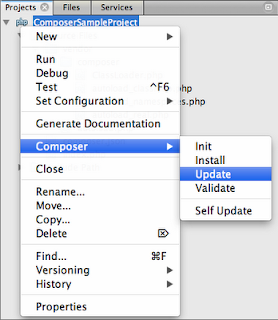

NetBeans 次期開発版ではこれ以外にも多くの新機能が追加される予定となっています
機会があれば、紹介できたらと思います
気になるリリース時期については、 JavaOne 2012 の1日目にて、2013年前半予定との発表がありました
(また、 Java SE の新バージョンリリースに合わせて、 NetBeans のメジャーバージョンアップも行なっていく計画のようです)
リリースまでにはもう少し時間がありますが、新機能に興味のある方は開発版を是非触って頂き、お気づきの点等ありましたら、 ML 等でお知らせ頂ければと思います
なお、以降の記述は現在(2012年10月01日時点)にリリースされている開発版よるものですので、実際のリリース版と異なる可能性もありますので、ご了承下さい
また、 Composer そのものの使用法については今回詳しくは説明しませんので、別途 Composer のドキュメント等を参照ください
今回使用した環境は以下のとおりです
* Mac OS X version 10.8.2
* PHP 5.4.7
* NetBeans IDE Dev (Build 201209260001)まず、適当な場所にて下記コマンドを実行し、 Composer をダウンロードします
$ curl -s https://getcomposer.org/installer | php
次に NetBeans 開発版を起動し、「オプション」ウィンドウを開きます

「Composer」フィールドに、先ほどダウンロードしたファイル("composer.phar")のパスを指定します
「Vendor」、「Author name」、「Autor e-mail」フィールドは、プロジェクト情報として使用されるため、適当な値を入力してください

以上で、 Composer を使用する準備はできましたので、実際に PHP アプリケーションプロジェクトにて使ってみたいと思います
今回は、新規に PHP アプリケーションのプロジェクトを作成します
(既存のプロジェクトでも以降の操作にて Composer 対応とすることが可能です)


先に Composer の設定画面で設定した値が反映されています
{
    "name": "ja-netbeans-org/composer-sample-project",
    "description": "Description of project ComposerSampleProject.",
    "authors": [
        {
            "name": "Junji Takakura",
            "email": "takakura@example.com"
        }
    ],
    "require": {

    }
}
再度プロジェクトを右クリックし、表示されたコンテキストメニューより、「Composer > Install」を選択します

インストール処理が実行され、 "vendor" フォルダなどが新たに作成されます

"require" ブロックに下記のように Monolog パッケージに関する記述を追加します
パッケージを指定する際はバージョン番号の指定をあわせて記述します
(下記例では 1.0.1 、1.0.2 … 1.0.20 などのバージョンが対象となります)
{
    /* 中略 */
    "require": {
        "monolog/monolog": "1.0.*"
    }
}
"composer.json" ファイルを保存し、変更した内容を反映します
プロジェクトを右クリックし、表示されたコンテキストメニューより、「Composer > Update」を選択します

アップデート処理が実行され、 "vendor" フォルダ以下に "monolog "フォルダが新たに作成されます

この他に「Validate」 コマンドによる "composer.json" の内容の検証、及び 「Self Update」 コマンドによる "composer.phar" 自身の更新を行うことができます
このように、 PHP アプリケーションプロジェクトに完全に統合された形にて Composer の機能を利用することができます
NetBeans 次期開発版ではこれ以外にも多くの新機能が追加される予定となっています
機会があれば、紹介できたらと思います
気になるリリース時期については、 JavaOne 2012 の1日目にて、2013年前半予定との発表がありました
(また、 Java SE の新バージョンリリースに合わせて、 NetBeans のメジャーバージョンアップも行なっていく計画のようです)
リリースまでにはもう少し時間がありますが、新機能に興味のある方は開発版を是非触って頂き、お気づきの点等ありましたら、 ML 等でお知らせ頂ければと思います
2012年7月25日水曜日
NetBeans IDE 7.2 リリース
NetBeans IDE 7.2 がリリースされました
ダウンロードはコチラからできるようになっております
恒例のスプラッシュです

新機能については、ざっくり以下の通りです
* パフォーマンスの改善
* FindBugs 統合
* JavaFX Scene Builder
* Java エディタツールの強化
* Java EE 機能の強化
* PHP 5.4 サポート、その他
* Groovy / Grails サポートのアップデート
* TestNG サポート
上記以外の機能追加などの詳細についてはリリース情報を参照ください
また、何かお気づきの点などありましたら、 ML 等へご連絡頂ければと思います
ダウンロードはコチラからできるようになっております
恒例のスプラッシュです

新機能については、ざっくり以下の通りです
* パフォーマンスの改善
* FindBugs 統合
* JavaFX Scene Builder
* Java エディタツールの強化
* Java EE 機能の強化
* PHP 5.4 サポート、その他
* Groovy / Grails サポートのアップデート
* TestNG サポート
上記以外の機能追加などの詳細についてはリリース情報を参照ください
また、何かお気づきの点などありましたら、 ML 等へご連絡頂ければと思います
2012年6月30日土曜日
NetBeans IDE 7.2 RC1 リリース
NetBeans IDE 7.2 RC1 がリリースされました
ダウンロードはコチラからできるようになっております
恒例のスプラッシュです
 新機能については、コチラを参照ください
(先の 7.2 Beta リリースのエントリでも簡単にですが、紹介してあります)
7.2 Beta を PHP 5.4 評価のため使っていましたが、 RC が出ましたので、実際の開発にも投入してみようと思います
何かお気づきの点などありましたら、 ML 等へご連絡頂ければと思います
ダウンロードはコチラからできるようになっております
恒例のスプラッシュです

(先の 7.2 Beta リリースのエントリでも簡単にですが、紹介してあります)
7.2 Beta を PHP 5.4 評価のため使っていましたが、 RC が出ましたので、実際の開発にも投入してみようと思います
何かお気づきの点などありましたら、 ML 等へご連絡頂ければと思います
2012年6月5日火曜日
NetBeans 7.2 以降の設定データディレクトリのパス変更について
NetBeans 7.2 以降から NetBeans 設定データディレクトリの場所が変わります
Mac OS X では、NetBeans 7.1 以前は以下のようになっています
NetBeans 7.2 以降は以下のように変更されます
Windows 7 では、NetBeans 7.1 以前は以下のようになっています
NetBeans 7.2 以降は以下のように変更されます
上記以外にキャッシュ用ディレクトリなども変更になっています
その他の環境なども含め、詳細はコチラを参照ください
Mac OS X では、NetBeans 7.1 以前は以下のようになっています
/Users/<username>/.netbeans/<nb-version>
NetBeans 7.2 以降は以下のように変更されます
/Users/<username>/Library/Application Support/NetBeans/<nb-version>
Windows 7 では、NetBeans 7.1 以前は以下のようになっています
C:\Users\<username>\.netbeans\<nb-version>
NetBeans 7.2 以降は以下のように変更されます
C:\Users\<username>\AppData\Roaming\NetBeans\<nb-version>
上記以外にキャッシュ用ディレクトリなども変更になっています
その他の環境なども含め、詳細はコチラを参照ください
2012年6月3日日曜日
NetBeans IDE 7.2 Beta リリース
NetBeans IDE 7.2 Beta がリリースされました
(リリースされてからだいぶ時間が経ってしまっていますが…)
ダウンロードはコチラからできるようになっております 恒例のスプラッシュです

今回のバージョンでは、結構便利な機能が追加されています
(現在、ベータ版ですので、今回ご紹介する機能が最終リリースでは含まれない可能性がありますので、ご了承ください)
Java 開発では、ソースコードの自動生成やリファクタリング、ヒント機能が強化され、至れり尽くせりな状況となっています
また、クラウドサポートとして、Amazon Beanstalk や Oracle Public Cloud に対応しているようです
(クラウドサポートに関しては、まだ試せていないので、ドキュメント以上の知識はないのですが、一回各設定をしてしまえば、あとは F6 押すだけで、デプロイして、ブラウザ開いて、表示までしてくれるという感じみたいです)
PHP 開発では、 PHP 5.4 が正式にサポートされることとなり、 trait などの新文法対応、また組込Webサーバによるローカル環境での実行、デバッグなどが簡単に行えるようになります
その他の追加機能や各詳細はリリースノートを参照ください
何かお気づきの点などありましたら、 ML 等へご連絡頂ければと思います
(リリースされてからだいぶ時間が経ってしまっていますが…)
ダウンロードはコチラからできるようになっております 恒例のスプラッシュです

今回のバージョンでは、結構便利な機能が追加されています
(現在、ベータ版ですので、今回ご紹介する機能が最終リリースでは含まれない可能性がありますので、ご了承ください)
Java 開発では、ソースコードの自動生成やリファクタリング、ヒント機能が強化され、至れり尽くせりな状況となっています
また、クラウドサポートとして、Amazon Beanstalk や Oracle Public Cloud に対応しているようです
(クラウドサポートに関しては、まだ試せていないので、ドキュメント以上の知識はないのですが、一回各設定をしてしまえば、あとは F6 押すだけで、デプロイして、ブラウザ開いて、表示までしてくれるという感じみたいです)
PHP 開発では、 PHP 5.4 が正式にサポートされることとなり、 trait などの新文法対応、また組込Webサーバによるローカル環境での実行、デバッグなどが簡単に行えるようになります
その他の追加機能や各詳細はリリースノートを参照ください
何かお気づきの点などありましたら、 ML 等へご連絡頂ければと思います
2012年3月14日水曜日
NetBeans Scala サポート(NetBeans 7.1 & Scala 2.9.x)
NetBeans Scala サポートに関して、最近動きがありましたので、ご紹介したいと思います
まず、ソースリポジトリは https://github.com/dcaoyuan/nbscala へ一本化されるようです
なお、バイナリ配布は以前と同様、 http://sourceforge.net/projects/erlybird にて行うとのことです
2012年3月14日現在、スナップショットビルドとして "nbscala-7.1v2.9.x-0.1" が入手可能となっています
上記スナップショットビルドをダウンロードし、含まれる nbm ファイルをインストールすることでプラグインを使用することができます

以前の投稿と比較すると、インストールするパッケージが大幅に増えているのがわかるかとおもいます
動作環境は以下の通りです(README.md より)
* Java 1.6 (Java 1.7 not supported yet)
* Maven 2.x/3.x
* NetBeans 7.1
Java 7 は未サポートとのことなので、ご注意ください
また、 NetBeans 7.1 とありますが、現状 7.1.1 でも動作に問題はないようです
正直、現状の完成度としては Scala IDE for Eclipse や IntelliJ IDEA の Scala プラグインには及びませんが、開発が再開したということで、今後より機能が充実していくよう、フィードバックできたらと思います
個人的に、 sbt 対応してくれたらなと願っています
まず、ソースリポジトリは https://github.com/dcaoyuan/nbscala へ一本化されるようです
なお、バイナリ配布は以前と同様、 http://sourceforge.net/projects/erlybird にて行うとのことです
2012年3月14日現在、スナップショットビルドとして "nbscala-7.1v2.9.x-0.1" が入手可能となっています
上記スナップショットビルドをダウンロードし、含まれる nbm ファイルをインストールすることでプラグインを使用することができます

以前の投稿と比較すると、インストールするパッケージが大幅に増えているのがわかるかとおもいます
動作環境は以下の通りです(README.md より)
* Java 1.6 (Java 1.7 not supported yet)
* Maven 2.x/3.x
* NetBeans 7.1
Java 7 は未サポートとのことなので、ご注意ください
また、 NetBeans 7.1 とありますが、現状 7.1.1 でも動作に問題はないようです
正直、現状の完成度としては Scala IDE for Eclipse や IntelliJ IDEA の Scala プラグインには及びませんが、開発が再開したということで、今後より機能が充実していくよう、フィードバックできたらと思います
個人的に、 sbt 対応してくれたらなと願っています
2012年3月11日日曜日
Play framework 2.0 のビルド手順
何回やっても覚えられないので、個人的なメモとして残します
公式のドキュメントはコチラです
まず、新規にソースを取得して、ビルドする方法は以下の通りです
既存のソースを更新、ビルドする手順は以下の通りです
公式ドキュメントでは、"build" 実行後は sbt のコンソールで "build-repository" を実行するよう書いてありますが、ひと通りの手順を書いています
公式のドキュメントはコチラです
まず、新規にソースを取得して、ビルドする方法は以下の通りです
$ git clone https://github.com/playframework/Play20.git
$ cd Play20/framework
$ ./build
> complile
> build-repository
> publish-local
$ cd Play20/framework
$ ./build
> complile
> build-repository
> publish-local
既存のソースを更新、ビルドする手順は以下の通りです
$ git pull
$ cd ./framework
$ ./build
> compile
> build-repository
> publish-local
$ cd ./framework
$ ./build
> compile
> build-repository
> publish-local
公式ドキュメントでは、"build" 実行後は sbt のコンソールで "build-repository" を実行するよう書いてありますが、ひと通りの手順を書いています
2012年3月3日土曜日
NetBeans IDE 7.1.1 リリース
NetBeans IDE 7.1.1 がリリースされました
位置づけとしては、パッチ1ということで、大きな変更はなく、下記のような対応がなされたようです
・GlassFish 3.1.2 のサポート
・最近のパッチの統合
・パフォーマンスの改善
今回のパッチにて改修されたバグの一覧はコチラになります
7.1 ご利用の方は、再インストールすることなく、そのままアップグレードできます
そして、恒例のスプラッシュです

7.1.1 に関する情報のページにて、次回は NetBeans 7.1 Patch 2 とあったので、(2012年3月3日現在) 記載されているスケジュール通り 7.1.2 が 4月下旬にリリースされる予定かと思います
不具合等、何かお気づきの点などありましたら、 ML Twitter 等へご連絡頂ければと思います
位置づけとしては、パッチ1ということで、大きな変更はなく、下記のような対応がなされたようです
・GlassFish 3.1.2 のサポート
・最近のパッチの統合
・パフォーマンスの改善
今回のパッチにて改修されたバグの一覧はコチラになります
7.1 ご利用の方は、再インストールすることなく、そのままアップグレードできます
そして、恒例のスプラッシュです

7.1.1 に関する情報のページにて、次回は NetBeans 7.1 Patch 2 とあったので、(2012年3月3日現在) 記載されているスケジュール通り 7.1.2 が 4月下旬にリリースされる予定かと思います
不具合等、何かお気づきの点などありましたら、 ML Twitter 等へご連絡頂ければと思います
2012年1月7日土曜日
NetBeans IDE 7.1 リリース
NetBeans IDE 7.1 がリリースされました
ダウンロードはコチラからできるようになっております
7.1 にて追加された新機能に関しては、コチラを参照ください
また、 Mac 用ニーモニック除去バージョンの7.1用日本語パックはコチラからダウンロードできます
恒例のスプラッシュです

今回、個人的な目玉新機能はやはり Git サポートです
github でのアウトプットも定着した昨今では、やはりありがたい新機能です
近日中にこの機能について紹介できたらと思います
これ以外にも JavaFX 2.0 サポート、 CSS3 サポート、 PHP 開発者には嬉しい Smarty サポートなどの機能追加も行われています
不具合等、何かお気づきの点などありましたら、 ML 等へご連絡頂ければと思います
ダウンロードはコチラからできるようになっております
7.1 にて追加された新機能に関しては、コチラを参照ください
また、 Mac 用ニーモニック除去バージョンの7.1用日本語パックはコチラからダウンロードできます
恒例のスプラッシュです

今回、個人的な目玉新機能はやはり Git サポートです
github でのアウトプットも定着した昨今では、やはりありがたい新機能です
近日中にこの機能について紹介できたらと思います
これ以外にも JavaFX 2.0 サポート、 CSS3 サポート、 PHP 開発者には嬉しい Smarty サポートなどの機能追加も行われています
不具合等、何かお気づきの点などありましたら、 ML 等へご連絡頂ければと思います
登録:
投稿 (Atom)