2008年5月8日木曜日

NetBeans 6.1 MySQL-GlassFish バンドル版リリース

NetBeans 6.1 の MySQL-GlassFish バンドル版がリリースされました


インストーラーの使用許諾が日本語環境だと出ないんですが、いずれ改善されるでしょう

また、MySQL についてはインストールされるバージョンが mysql-5.0.51a になります
このバージョンのパッケージ版は Leopard(10.5.2) にていくつか問題が確認されているので、 個人的には(08/05/08現在)最新の mysql-5.0.51b を使う事をお勧めします

一気に環境構築を考えられる方はコチラを使ってみてはどうでしょうか

2008年5月7日水曜日

Scala 2.7.1.final リリース

Scala 2.7.1-final がリリースされました
Macports にも反映されています
(パッケージの更新はいつも通りに行います)
更新完了後にバージョン確認を行います
$ scala -version
Scala code runner version 2.7.1.final -- Copyright 2002-2008, LAMP/EPFL

2008年5月3日土曜日

Leopard 用 Java SE 6 リリース

漸く Leopard 用 Java SE 6(1.6.0_05) が正式リリースされました
なお、標準である 5.0 が置き換わるわけではなく、5.0 はそのまま残ります
(サポートされるのは Intel 系64ビット CPU のみで、それ以外(32ビット、及び PowerPC)はサポート外となります)


これで OSX にて SE 6 をプラットフォームとした開発ができます

2008年4月30日水曜日

NetBeans で Mozilla アドオン開発

NetBeans Wiki の Mozilla アドオン開発 ページを翻訳しましたが、日本語訳がおかしいのもさることながら、説明が不十分な点もあるようなので、フォローのエントリーを書きます
なお、今回の説明にあたり下記2点に注意して下さい
1. (08/04/30現在)公式のプラグインではないので、インストールされる場合は自己責任にて行って下さい
2. 品質的にベータ並みなので、操作時にIOExceptionが発生したりなど十分に動作しない、または未実装の機能が存在します
以上、ご理解お願い致します


Foxbeans というプラグインを使用することで、 NetBeans にて Mozilla 用アドオンの開発が効率的に行えるようになります
なお、Mozilla 用アドオン開発としていますが、下記アプリケーション用のアドオン開発をサポートしています

* Mozilla Firefox
* Mozilla Thunderbird
* Mozilla Suite 1.x
* Netscape
* SeaMonkey
* Flock
* Sunbird
* Nvu

今回は対象プラットフォームに Firefox を使用し、説明を行います
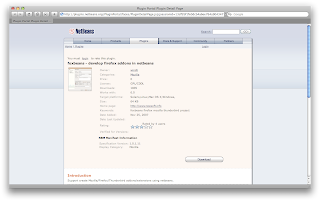
それではまず、プラグインポータルサイトよりプラグイン用ファイル(.nbs)をダウンロードします
プラグインに関する詳細、及びダウンロードページはコチラになります
ページ内「ダウンロード」ボタンをクリックし、ファイルのダウンロード、任意のローカルフォルダへ保存して下さい

次に NetBeans へダウンロードしたファイルを取り込みます
メニューより「ツール > プラグイン」と進み、プラグインウィンドウを開きます
初期表示では「更新」タブが選択されているので、「ダウンロード済み」タブをクリック、表示して下さい
画面上部の「プラグインの追加」ボタンをクリック、ファイル選択にて先ほどダウンロードしたファイルを指定するとインストール対象リストに Foxbeans が追加されます
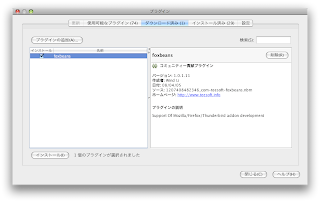

インストールチェックボックスにチェックし、画面下部の「インストール」ボタンをクリックするとインストールが開始されます
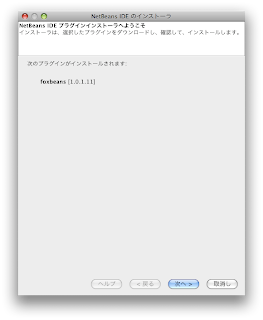

「次へ」をクリックし、インストールを進めて行くと、「妥当性検査の報告」というウィンドウが表示されます
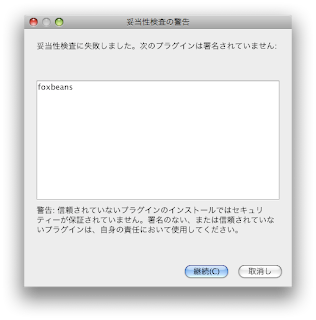

これは先述の通り、公式のプラグインとしての電子署名がされていない事が原因なので、「継続」をクリックし、インストールを継続します
※繰り返しとなりますが、インストールは自己責任にて行って下さい
インストールが終了すると IDE の再起動を求められるので、再起動を行って下さい

再起動したら、 Mozilla アドオン開発用プロジェクトを作成します
メニューの「ファイル > 新規プロジェクト...」と選択し、新規プロジェクトウィンドウを表示します
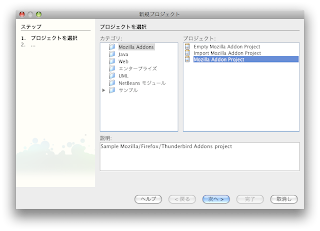

カテゴリは Mozilla Addons、プロジェクトは Mozilla Addon Project を選択し、「次へ」ボタンをクリックして下さい
次にプロジェクト名と保存場所の設定ウィンドウとなるので、任意のプロジェクト名、保存場所を指定して下さい
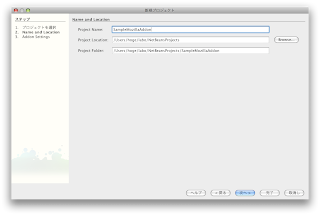

「次へ」ボタンをクリックすると、プロジェクトに関する設定ウィンドウが表示されます
ここでアドオンに関する各種設定、及びサポートするプラットフォーム、テスト用プラットフォームの選択を行います
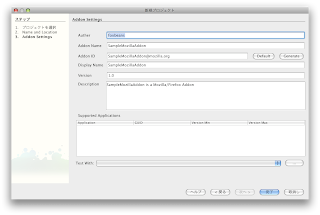

各種設定は今回はデフォルトのままとしていますが、任意の情報を設定することができます
次に Supported Application にてサポートするプラットフォームを設定します
Application 列を選択するとプリセットにて設定されてあるプラットフォームのリストが表示されます
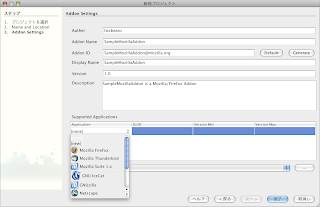

ここでは Firefox を選択します
最後にテスト用プラットフォームを選択するのですが、インストール直後はリスト中には何も表示されていないと思います
リスト横の「...」ボタンをクリックし、プラットフォーム設定ウィンドウを表示します
Application 列をクリックし、アプリケーションを選択後、ローカル環境のアプリケーションのパスを設定します
Mac はやや特殊なのですが、今回は以下のように設定しました

Application: Mozilla Firefox
Name: Mozilla Firefox
Application Folder: /Applications/Firefox.app
Execute Command: /Applications/Firefox.app/Contents/MacOS/firefox-bin

設定を行うと以下のように表示されます
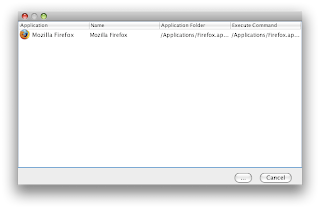

「...」をクリックし、設定を反映させるとリストに登録したアプリケーション名が表示されます
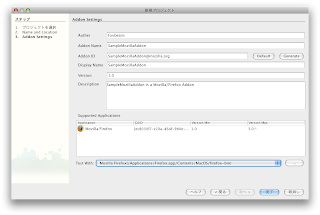

それを選択し、「完了」ボタンをクリックするとプロジェクトが作成されます
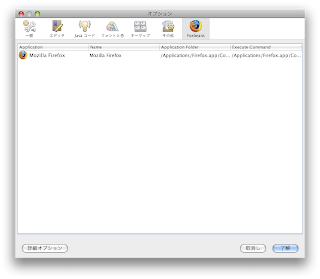
※テスト用プラットフォームの設定は環境設定(オプション)からも設定することが可能です

プロジェクトの作成が完了すると以下のようにプロジェクトウィンドウ内にプロジェクトツリーが表示されます
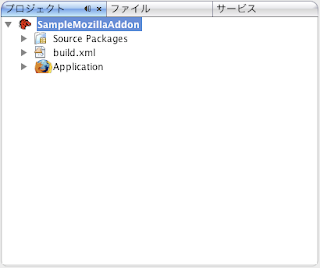

現状のまま実行して、動作を確認する事ができます
プロジェクトを右クリックし、「実行」を選択します
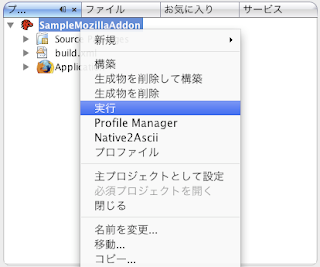

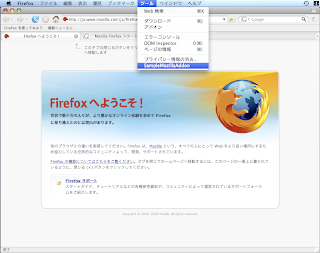
ビルドが完了すると、先にテストプラットフォームとして設定した Firefox が起動します
メニューの「ツール」をクリックすると、先ほど作成したアドオン名が表示されているのがわかるかと思います

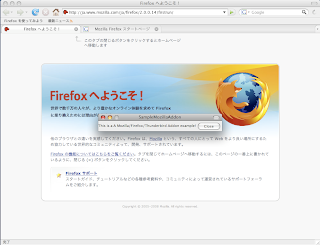
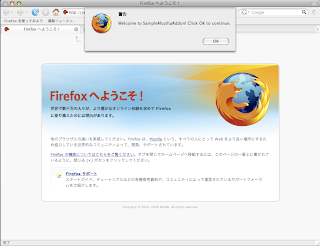
アドオン名をクリックすると以下のように、メッセージとウィンドウが表示されます


6.1 から Javascript 開発がサポート強化された事(結構バグがありそうなんですが)により、 Mozilla 系アドオン開発環境としても面白いものになっているかと思います

2008年4月29日火曜日

NetBeans IDE 6.1 リリース

予定より遅れましたが、無事 6.1 がリリースされました
Early Access となっていますが、 PHP 開発用パッケージも用意されました
(PHP 開発についてはコチラも参照下さい)


恒例のスプラッシュ画面です


日本語版(6.1.1(?))は1ヶ月後を目標とのことですが、鋭意翻訳中の日本語化ファイルはコチラでダウンロードできますので、6.1日本語版を先取りされたい方はご利用されてはいかがでしょうか?

2008年4月18日金曜日

NetBeans IDE 6.1 RC2 リリース

NetBeans IDE 6.1 RC2 がリリースされました

恒例のスプラッシュ画面です


RC2 ではちゃんと使用承諾が表示されます


来週がリリースなので、最後のRCかと思います
頑張ってバグ出ししたいと思います
(といって、出せたためしがないですが…)

2008年4月17日木曜日

NetBeans 6.1 RC で PHP を使う

NetBeans 6.1 の新機能 PHP サポートについてです
(6.0.1 でも PHP サポートモジュールは使用できるようです)
今回は CLI(Command Line Interface) での利用を書きます
(Apache の設定等を書き出すとまた長くなるので、そのうち書きたいと思います)

まず、PHP そのものがインストールされている必要があります
Leopard ではデフォルトで PHP5 がインストールされています
ターミナル等で確認下さい
$ php -v
PHP 5.2.5 (cli) (built: Feb 20 2008 12:30:47)
Copyright (c) 1997-2007 The PHP Group
Zend Engine v2.2.0, Copyright (c) 1998-2007 Zend Technologies


環境が整ったら、次に Update Center より PHP Plugin を取得、インストールします
メニューのTools > Plugins と選択し、Plugins ウィンドウを表示します

"Available Plugins" タブ内にある "PHP" のチェックボックスを選択、"install" ボタンを押してインストールします
終了後、新規プロジェクトを作成ウィザードを開くと、カテゴリの中に PHP の新たに追加されています

"PHP Projects" を選択し、"Next" ボタンを押します
プロジェクト名とプロジェクト場所を設定する画面へ遷移するので、任意の値を入力し、更に "Next" ボタンを押します

別の場所からソースコードをコピーしたい場合はこの画面で設定します
(今回は特に何も設定しません)

設定後、"Finish" ボタンを押して、プロジェクト作成を行います
プロジェクトの作成が完了すると "Projects" 内に PHPのプロジェクトノードが表示されます

プロジェクトノード内にある "Source Files" フォルダを右クリックし、新規 PHPファイルを作成します
表示されたメニューより、New > PHP File... と選択します

表示された新規ファイル作成ウィザードにてファイル名等を設定します

今回の例ではファイル名を "connect_to_mysql" とし、その他はデフォルトのままとしています
"Finish" ボタンを押し、ファイルを生成します

生成されたファイルはロジックが何も記述されていない空のファイルなので、実際の処理を書きます

ファイル名からも予想できますが、先日設定した MySQL に接続し、取得した値を出力したいと思います
接続テストのためのソースコードは以下のようになっています
$conn = mysql_connect("localhost", "root", "********") or die("Could not connect server.");

if (!(mysql_select_db("test"))) {
die("Could not select database.");
}

$sql = "select * from items order by id";
$rs = mysql_query($sql);

while ($row = mysql_fetch_array($rs)) {
echo $row["id"] . "/" . $row["name"] . "\n";
}

mysql_close($conn);

関数の補完もちゃんとサポートされています

入力できたら保存し、Projects 内の "connect_to_mysql" ファイルを右クリックし、"Run in Command Line" をクリックします

実行結果が Output ウィンドウに表示されます

※本来はファイルへの絶対パスも表示されるのですが、画像編集にて消しています。ご了承下さい

駆け足でしたが、PHP サポートは以上のようになっています
補完やハイライト、(今回試しませんでしたが)デバッグもサポートしているので効率的な開発が期待できると思います
また機会があれば、ちゃんと Apache との連携も紹介したいと思います